একটি মিটিং শেষে হাত মেলানোর পর যে ছোট কার্ডটি এগিয়ে দেন, সেটিই অনেক সময় আপনার প্রতিষ্ঠানের প্রথম ছাপা পরিচয়। অথচ অনেকেরই অভিজ্ঞতা আছে, কম্পিউটারের পর্দায় দারুণ দেখানো কার্ড প্রেস থেকে আসার পর দেখা গেল প্রান্তে সাদা দাগ, ফোন নম্বরের শেষ সংখ্যা কেটে গেছে, কিংবা নীল রঙটা ম্যাড়মেড়ে হয়ে গেছে। এসব সমস্যার বেশিরভাগই হয় বিজনেস কার্ড ডিজাইন করার সময় প্রিন্টের নিয়ম না মানার কারণে।
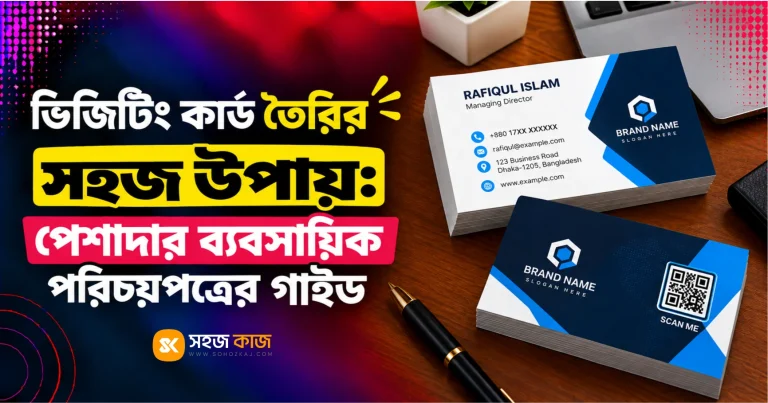
কার্ডে কোন তথ্য রাখবেন আর কীভাবে সাজাবেন, তা নিয়ে আমাদের ভিজিটিং কার্ড তৈরির সহজ উপায় লেখায় বিস্তারিত আছে। এই লেখার মূল মনোযোগ ছাপার প্রস্তুতিতে: সাইজ, নিরাপদ মার্জিন, ব্লিড, CMYK রঙ, ছোট লেখার পাঠযোগ্যতা, উচ্চমানের প্রিন্ট ফাইল আর ছাপার আগে প্রুফ যাচাই।
সব নিয়ম মেনে চললে প্রেসে একবারেই সঠিক কার্ড পাবেন, বারবার ছাপানোর খরচ ও সময় বাঁচবে।
বিজনেস কার্ড কেন এখনো গুরুত্বপূর্ণ
ফোন নম্বর আর সোশ্যাল মিডিয়া আইডি এখন মেসেজেই পাঠানো যায়, তবু ছাপা কার্ডের জায়গা ফুরায়নি। এর কয়েকটি বাস্তব কারণ আছে:
- মুখোমুখি সাক্ষাতে দ্রুত বিনিময়: মেলা, সেমিনার, দোকান বা ক্লায়েন্ট মিটিংয়ে ফোন বের করে নম্বর টাইপ করার চেয়ে কার্ড দেওয়া অনেক সহজ।
- পেশাদারিত্বের ছাপ: যত্ন করে বানানো কার্ড বোঝায় প্রতিষ্ঠানটি গোছানো ও নির্ভরযোগ্য।
- হাতে থেকে যায়: মেসেজ হারিয়ে যায় চ্যাটের ভিড়ে, কিন্তু কার্ড মানিব্যাগ, ডেস্ক বা কার্ড হোল্ডারে থেকে যায়।
- ডিজিটাল জগতের সেতু: কার্ডে QR কোড দিলে এক স্ক্যানে ওয়েবসাইট, পেজ বা লোকেশন খোলা যায়।
তাই ভালো বিজনেস কার্ড ডিজাইন শুধু সুন্দর দেখানোর বিষয় নয়, কার্ডটি যেন সত্যিই কাজে লাগে সেটাই আসল।
স্ট্যান্ডার্ড কার্ড সাইজ ও নিরাপদ মার্জিন বোঝা
বিজনেস কার্ডের একটি প্রচলিত মাপ হলো 3.5 × 2 inch, যা প্রায় 89 × 51 mm। আমাদের দেশেও অনেক প্রেসে এই মাপ বা এর কাছাকাছি মাপ ব্যবহৃত হয়। তবে অন্য কিছু দেশে 85 × 55 mm বা 90 × 55 mm-এর মতো মাপও প্রচলিত, আর প্রেসভেদে সামান্য তারতম্য থাকতে পারে। তাই ডিজাইন শুরুর আগে যে প্রেসে ছাপাবেন, তাদের কাছ থেকে নির্দিষ্ট মাপ জেনে নিন।
মাপ বোঝার সময় তিনটি সীমা আলাদা করে চিনতে হয়:
- ট্রিম সাইজ বা কাটিং লাইন: কার্ড কেটে যে চূড়ান্ত মাপ হবে।
- ব্লিড: কাটিং লাইনের বাইরে বাড়তি অংশ, যেখানে পটভূমির রঙ বা ছবি প্রসারিত থাকে।
- সেফ এরিয়া বা নিরাপদ মার্জিন: কাটিং লাইনের ভেতরে একটি সীমা, যার ভেতরে সব লেখা ও গুরুত্বপূর্ণ উপাদান থাকবে।
প্রচলিতভাবে ব্লিড প্রতিটি পাশে প্রায় 3 mm (বা 1/8 inch) ধরা হয়, আর সেফ এরিয়াও কাটিং লাইন থেকে ভেতরের দিকে মোটামুটি একই রকম দূরত্বে রাখা হয়। এই দুটি মাপও প্রেসের নির্দেশনা অনুযায়ী মিলিয়ে নিন। ব্লিড ও সেফ এরিয়া নিয়ে নিচে আলাদা অংশে বিস্তারিত বলছি।
নাম, পদবি, ফোন ও প্রতিষ্ঠানের তথ্য বাছাই
ছোট্ট কার্ডে সব তথ্য ঢোকানোর চেষ্টা করলে কিছুই পড়া যায় না। তাই শুরুতেই ঠিক করুন কোন তথ্য সত্যিই দরকার।
প্রায় সব কার্ডে থাকা উচিত:
- নাম
- পেশা বা পদবি
- প্রতিষ্ঠানের নাম
- ফোন নম্বর
প্রয়োজন অনুযায়ী যোগ করতে পারেন ইমেইল, ওয়েবসাইট, ঠিকানা বা একটি সামাজিক যোগাযোগমাধ্যমের পেজ। একাধিক ফোন নম্বর, পুরো ঠিকানা আর পাঁচটি সোশ্যাল মিডিয়া আইকন একসঙ্গে দিলে কার্ড ভিড় হয়ে যায়।
প্রিন্টের দৃষ্টিকোণ থেকে একটি গুরুত্বপূর্ণ কথা: ছাপা কার্ডের তথ্য আর বদলানো যায় না। তাই নম্বর, ইমেইল ও ওয়েবসাইট এমন রাখুন যা অন্তত কিছুদিন পরিবর্তন হবে না, আর লেখার আগে প্রতিটি অক্ষর মিলিয়ে নিন।
লোগো, ব্র্যান্ডের রঙ ও ফন্টের সামঞ্জস্য রাখা
বিজনেস কার্ড আপনার ব্র্যান্ডের অংশ, তাই এর নকশা প্রতিষ্ঠানের সাইনবোর্ড, ফেসবুক পেজ বা প্যাডের সঙ্গে মিলে থাকা উচিত।
- লোগো: উচ্চ রেজল্যুশনের লোগো ব্যবহার করুন। ফেসবুক থেকে ডাউনলোড করা ছোট লোগো প্রিন্টে ঝাপসা হবে। সম্ভব হলে ভেক্টর ফাইল (যেমন SVG, AI বা PDF) সংগ্রহ করুন।
- রঙ: ব্র্যান্ডের নির্দিষ্ট রঙের কোড জেনে নিন, যাতে সব জায়গায় একই রঙ থাকে। ছবি বা লোগো থেকে রঙের কোড বের করতে ছবি থেকে HEX, RGB ও HSL কালার কোড বের করার নিয়ম দেখতে পারেন। তবে প্রিন্টের রঙ নিয়ে নিচের RGB ও CMYK অংশটিও পড়ে নিন।
- ফন্ট: একটি বা দুটি ফন্টই যথেষ্ট, যেমন নামের জন্য একটি আর বাকি তথ্যের জন্য আরেকটি। খুব সরু বা অলংকৃত ফন্ট ছোট আকারে ছাপায় পড়া কঠিন হয়।
- বাংলা লেখা: বাংলায় তথ্য দিলে এমন ফন্ট বেছে নিন যার যুক্তাক্ষর ছোট আকারেও পরিষ্কার থাকে।
অনলাইনে বিজনেস কার্ড তৈরির ধাপ
ডিজাইন সফটওয়্যার না জানলেও প্রস্তুত নকশা থেকে অনলাইনে কার্ড তৈরি করা যায়। নিচের ধাপগুলো সাধারণভাবে যেকোনো অনলাইন প্রিন্ট ডিজাইন টুলে প্রযোজ্য।
- ব্রাউজারে সহজকাজের প্রিন্ট মিডিয়া পেজটি খুলুন। প্রয়োজন হলে অ্যাকাউন্টে প্রবেশ করুন।
- অ্যাপে যে নকশা পাবেন, সেখান থেকে আপনার পেশা ও ব্র্যান্ডের সঙ্গে মানানসই একটি বেছে নিন।
- নাম, পদবি, প্রতিষ্ঠান, ফোন ও অন্যান্য তথ্য নিজের তথ্য দিয়ে বদলে দিন।
- লোগো যোগ করুন এবং সুযোগ থাকলে রঙ ও ফন্ট ব্র্যান্ডের সঙ্গে মিলিয়ে নিন।
- প্রয়োজনে QR কোড যুক্ত করুন।
- সব লেখা ও উপাদান কিনারা থেকে যথেষ্ট ভেতরে আছে কি না দেখুন।
- টুলে যে ডাউনলোড বা রপ্তানির অপশন থাকবে, তার মধ্যে প্রিন্টের জন্য উপযুক্ত ও উচ্চমানের ফরম্যাট বেছে নিয়ে ফাইল সংরক্ষণ করুন।
ডাউনলোডের পর ফাইলটি প্রেসের চাহিদার সঙ্গে মিলছে কি না যাচাই করা জরুরি; এ নিয়ে শেষের দুটি অংশে বিস্তারিত আছে।
একপাশ ও দুইপাশের ডিজাইনের পার্থক্য
কার্ড একপাশে ছাপাবেন নাকি দুইপাশে, তা নির্ভর করে তথ্যের পরিমাণ, বাজেট আর ব্র্যান্ডের উপস্থাপনার ওপর।
| বিষয় | একপাশের কার্ড | দুইপাশের কার্ড |
|---|---|---|
| তথ্যের জায়গা | সীমিত, শুধু মূল তথ্য | বেশি, সেবা বা QR কোড আলাদা পাশে |
| নকশার পরিচ্ছন্নতা | তথ্য বেশি হলে ভিড় হয় | তথ্য ভাগ করে রাখা যায় |
| ছাপার খরচ | সাধারণত কম | সাধারণত বেশি |
| প্রুফ যাচাই | একটি পাশ | দুই পাশ ও তাদের মিল |
| উপযুক্ত কারা | তথ্য কম, সাধারণ প্রয়োজন | লোগো, সেবার তালিকা বা QR কোড থাকলে |
দুইপাশের কার্ডে একটি প্রচলিত বিন্যাস হলো সামনে লোগো ও প্রতিষ্ঠানের নাম, পেছনে ব্যক্তির নাম ও যোগাযোগের তথ্য। প্রিন্টের সময় দুই পাশের ফাইল আলাদা পৃষ্ঠায় দিন এবং প্রেসকে জানান কোনটি সামনে আর কোনটি পেছনে। দুই পাশের নকশা যেন একই দিকে (খাড়া বা আড়াআড়ি) থাকে, অথবা ইচ্ছাকৃতভাবে আলাদা হলে তা প্রেসকে স্পষ্টভাবে বলে দিন।
QR কোড ও সামাজিক যোগাযোগমাধ্যমের তথ্য যোগ করা
কার্ডে QR কোড দিলে ওয়েবসাইট, ফেসবুক পেজ, হোয়াটসঅ্যাপ নম্বর বা গুগল ম্যাপের লোকেশন এক স্ক্যানে খোলা যায়। এটি কীভাবে কাজ করে জানতে পড়ুন QR Code কী এবং এটি কীভাবে কাজ করে।
প্রিন্টে QR কোড ঠিকমতো কাজ করাতে:
- পর্যাপ্ত আকার: খুব ছোট QR কোড ফোনের ক্যামেরা পড়তে পারে না। ছাপার আগে প্রকৃত আকারে প্রিন্ট করে স্ক্যান করে দেখুন।
- চারপাশে ফাঁকা জায়গা: কোডের চারদিকে কিছুটা সাদা জায়গা রাখুন, লেখা বা নকশা গায়ে লাগাবেন না।
- কনট্রাস্ট: সাধারণত হালকা পটভূমিতে গাঢ় কোড সবচেয়ে ভালো পড়া যায়।
- সেফ এরিয়ার ভেতরে: QR কোড কাটিং লাইনের কাছে রাখবেন না।
- লিংক স্থায়ী কি না: যে লিংকে নিয়ে যাচ্ছে, তা যেন পরে বদলে না যায়।
সামাজিক যোগাযোগমাধ্যমের ক্ষেত্রে সব আইকন না দিয়ে যেটি সবচেয়ে বেশি ব্যবহার করেন, সেটির ইউজারনেম বা পেজের নাম দিন।
ব্লিড, কাটিং লাইন ও সেফ এরিয়া ঠিক রাখা
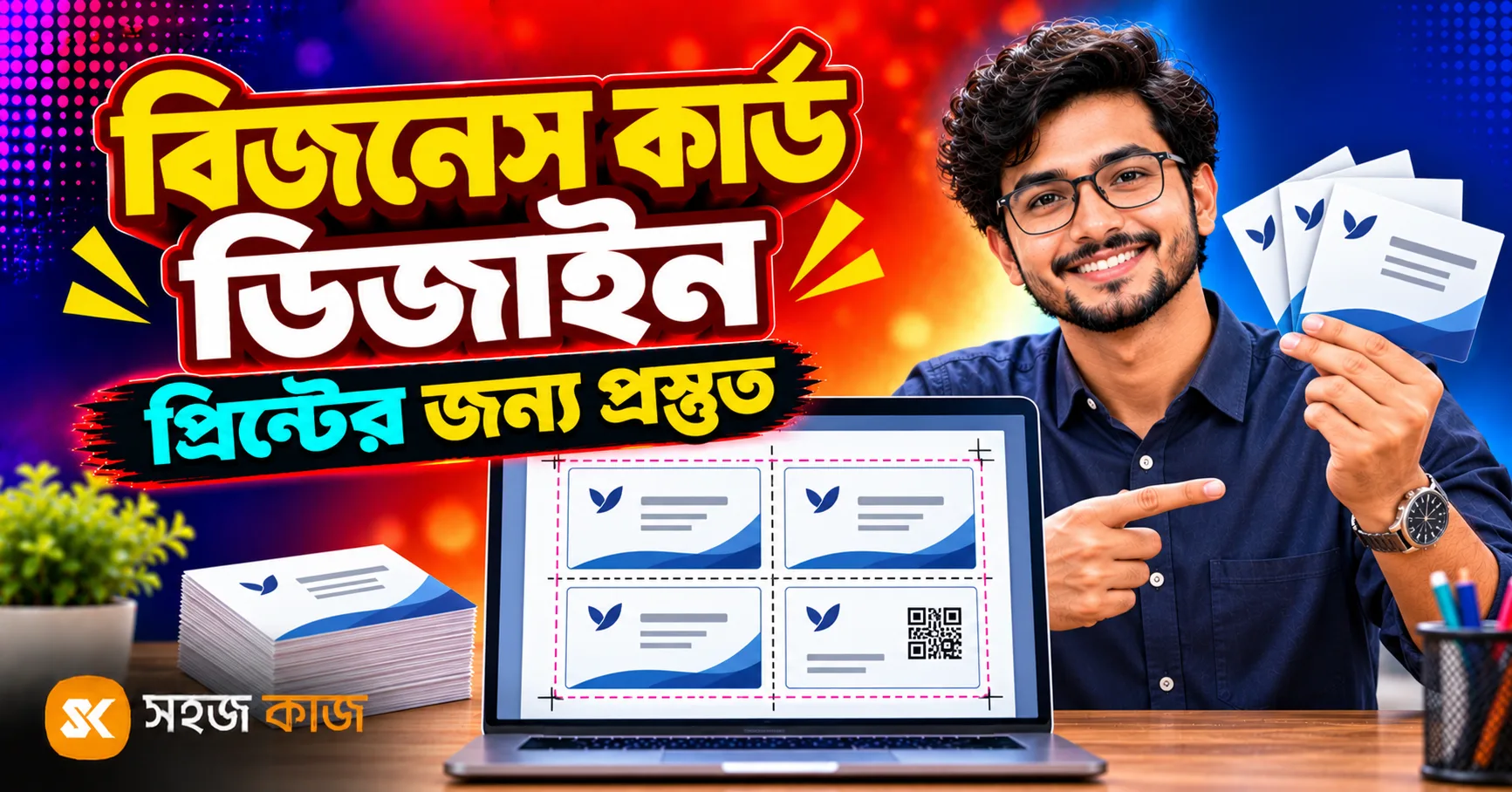
প্রেসে কার্ড সাধারণত একটি বড় কাগজে অনেকগুলো একসঙ্গে ছাপিয়ে পরে কাটা হয়। কাটার মেশিন প্রতিবার একদম নিখুঁত জায়গায় কাটে না; সামান্য এদিক-ওদিক হতে পারে। ব্লিড আর সেফ এরিয়া এই তারতম্য সামলানোর জন্যই।
- ব্লিড কেন: পটভূমির রঙ বা ছবি যদি ঠিক কাটিং লাইনে শেষ হয়, তাহলে কাটা সামান্য বাইরে গেলে প্রান্তে সাদা সরু দাগ দেখা যায়। পটভূমি কাটিং লাইনের বাইরে ব্লিড পর্যন্ত প্রসারিত রাখলে এই সমস্যা হয় না।
- সেফ এরিয়া কেন: কাটা সামান্য ভেতরে গেলে কিনারার কাছের লেখা কেটে যেতে পারে। তাই নাম, নম্বর, লোগো ও QR কোড সেফ এরিয়ার ভেতরে রাখুন।
- বর্ডার নিয়ে সাবধান: কার্ডের কিনারা ঘেঁষে পাতলা বর্ডার দিলে কাটার সামান্য তারতম্যেই এক পাশে মোটা আর অন্য পাশে সরু দেখায়। বর্ডার দিতে চাইলে যথেষ্ট ভেতরে রাখুন।
উদাহরণ হিসেবে, 3.5 × 2 inch কার্ডে চারপাশে 1/8 inch ব্লিড যোগ করলে ফাইলের মোট মাপ দাঁড়ায় 3.75 × 2.25 inch। প্রেস নিজস্ব টেমপ্লেট দিলে সেটাই অনুসরণ করুন।
ছোট লেখার পাঠযোগ্যতা ও কনট্রাস্ট পরীক্ষা
পর্দায় আমরা জুম করে দেখি, তাই ছোট লেখাও পরিষ্কার মনে হয়। কিন্তু হাতে ধরা কার্ডে জুম নেই। অনেক ডিজাইনার মূল যোগাযোগের তথ্য সাধারণত 7–8 pt-এর নিচে না রাখার পরামর্শ দেন, তবে ফন্টের ধরন অনুযায়ী এটি বদলাতে পারে। সবচেয়ে নির্ভরযোগ্য পরীক্ষা হলো প্রকৃত আকারে প্রিন্ট করে পড়ে দেখা।
পাঠযোগ্যতা বাড়াতে:
- কনট্রাস্ট: গাঢ় পটভূমিতে হালকা লেখা বা হালকা পটভূমিতে গাঢ় লেখা দিন। হালকা ধূসর পটভূমিতে হালকা নীল লেখা পর্দায় চললেও ছাপায় হারিয়ে যায়।
- সরু ফন্ট এড়িয়ে চলুন: খুব পাতলা স্ট্রোকের ফন্ট ছোট আকারে ছাপায় ভেঙে যেতে পারে।
- ছবির ওপর লেখা নয়: ব্যস্ত ছবির ওপর ছোট লেখা পড়া কঠিন।
- সাদা লেখা গাঢ় পটভূমিতে: এমন ক্ষেত্রে আরও মোটা ফন্ট ও একটু বড় আকার বেছে নিন, কারণ কালি চারপাশে সামান্য ছড়িয়ে সরু সাদা লেখা ঢেকে দিতে পারে।
RGB ও প্রিন্টের রঙের পার্থক্য বোঝা
কম্পিউটার ও ফোনের পর্দা আলো দিয়ে রঙ তৈরি করে, যাকে বলা হয় RGB (লাল, সবুজ, নীল)। প্রিন্টার কাগজে কালি দিয়ে রঙ তৈরি করে, সাধারণত CMYK (সায়ান, ম্যাজেন্টা, হলুদ, কালো) পদ্ধতিতে। পর্দার অনেক উজ্জ্বল রঙ কালিতে হুবহু তৈরি করা যায় না।
| বিষয় | RGB | CMYK |
|---|---|---|
| কোথায় ব্যবহার | পর্দা: মোবাইল, মনিটর, ওয়েব | ছাপা: কার্ড, পোস্টার, প্যাড |
| রঙ তৈরির উপায় | আলো মিশিয়ে | কালি মিশিয়ে |
| রঙের পরিসর | তুলনামূলক বড়, উজ্জ্বল রঙ সম্ভব | তুলনামূলক ছোট |
| সাধারণ সমস্যা | প্রিন্টে রঙ ম্লান দেখাতে পারে | পর্দায় প্রিভিউ সামান্য আলাদা দেখায় |
এর ফলে পর্দার ঝলমলে নীল, সবুজ বা কমলা ছাপায় কিছুটা ম্লান হয়ে যেতে পারে। করণীয়:
- প্রেস CMYK ফাইল চাইলে সেভাবে প্রস্তুত করুন, অথবা তারা রূপান্তর করবে কি না জেনে নিন।
- ব্র্যান্ডের রঙ গুরুত্বপূর্ণ হলে আগে একটি নমুনা ছাপিয়ে দেখুন।
- একই মনিটর সব সময় সঠিক রঙ দেখায় না; পর্দার রঙ দেখে চূড়ান্ত সিদ্ধান্ত নেবেন না।
প্রিন্টের জন্য উচ্চমানের ফাইল প্রস্তুত
প্রেসকে দেওয়া ফাইলের মানই চূড়ান্ত কার্ডের মান নির্ধারণ করে। কিছু সাধারণ নিয়ম:
- রেজল্যুশন: ছবি বা পিক্সেলভিত্তিক ফাইলের জন্য প্রিন্টে সাধারণত 300 DPI ধরা হয়। এই হিসাবে 3.5 × 2 inch কার্ডের জন্য প্রায় 1050 × 600 পিক্সেল, আর ব্লিডসহ 3.75 × 2.25 inch হলে প্রায় 1125 × 675 পিক্সেল লাগে।
- ফরম্যাট: অনেক প্রেস প্রিন্ট-উপযোগী PDF পছন্দ করে, কেউ উচ্চমানের ছবিও নেয়। কোনটি চায়, আগে জিজ্ঞেস করুন।
- ফন্টের সমস্যা: প্রেসের কম্পিউটারে আপনার ব্যবহৃত ফন্ট না থাকলে লেখা বদলে যেতে পারে, বিশেষ করে বাংলা যুক্তাক্ষর ভেঙে যেতে পারে। ফন্ট এমবেড করা PDF দিন বা প্রেসের পরামর্শ অনুযায়ী লেখা আউটলাইন করে নিন।
- ক্রপ মার্ক: প্রেস চাইলে ফাইলে কাটিং লাইন নির্দেশক চিহ্ন যোগ করুন।
- দুই পাশ আলাদা: দুইপাশের কার্ডে সামনে ও পেছনের জন্য আলাদা পৃষ্ঠা রাখুন।
ছোট ছবি বড় করলে রেজল্যুশন বাড়ে না, শুধু ঝাপসা হয়। তাই শুরু থেকেই উচ্চমানের লোগো ও ছবি ব্যবহার করুন।
ছাপানোর আগে ডিজিটাল প্রুফ ও বানান যাচাই
শত শত কার্ড ছাপানোর পর একটি ভুল সংখ্যা ধরা পড়লে পুরো কাজ বাতিল। তাই চূড়ান্ত অনুমোদনের আগে সময় নিয়ে প্রুফ দেখুন।
যাচাই তালিকা:
- ফোন ও ইমেইল: প্রতিটি সংখ্যা ও অক্ষর মিলিয়ে দেখুন; সম্ভব হলে নম্বরে একবার কল দিন।
- বানান: নাম, পদবি, প্রতিষ্ঠানের নাম ও ঠিকানা, বাংলা ও ইংরেজি দুটোই।
- লোগোর মান: জুম করে দেখুন লোগো ঝাপসা বা ভাঙা কি না।
- মার্জিন ও ব্লিড: সব লেখা সেফ এরিয়ার ভেতরে, পটভূমি ব্লিড পর্যন্ত বিস্তৃত কি না।
- QR কোড: প্রকৃত আকারে প্রিন্ট করে একাধিক ফোনে স্ক্যান করুন।
- রঙ: নমুনা ছাপা পেলে আলোয় রেখে দেখুন।
- ফাইলের মাপ: প্রেসের নির্দেশিত মাপের সঙ্গে মিলছে কি না।
অনেক প্রেস ছাপার আগে একটি ডিজিটাল প্রুফ পাঠায়; সেটিও একইভাবে যাচাই করে লিখিতভাবে অনুমোদন দিন। কাগজ নির্বাচনের সময় ম্যাট, গ্লসি বা মোটা কার্ডের নমুনা হাতে নিয়ে দেখুন। আর অন্য একজনকে দিয়ে একবার পড়িয়ে নিন, নতুন চোখে ভুল সহজে ধরা পড়ে।
সাধারণ প্রশ্নোত্তর
১. অনলাইনে বিজনেস কার্ড তৈরি করা যায় কীভাবে?
প্রস্তুত নকশা বেছে নিয়ে নাম, পদবি, যোগাযোগের তথ্য, লোগো ও রঙ পরিবর্তন করে কার্ড তৈরি করা যায়। সহজকাজের প্রিন্ট মিডিয়া সুবিধা থেকে উপযুক্ত নকশা নির্বাচন করা যেতে পারে।
২. বিজনেস কার্ডের স্ট্যান্ডার্ড সাইজ কত?
প্রিন্টিং প্রেস ও দেশের প্রচলিত মাপ অনুযায়ী সাইজ কিছুটা ভিন্ন হতে পারে। ডিজাইন শুরুর আগে যে প্রেসে ছাপাবেন তাদের নির্দিষ্ট মাপ জেনে নিন।
৩. কার্ডে কোন তথ্য অবশ্যই রাখব?
নাম, পেশা বা পদবি, প্রতিষ্ঠানের নাম, ফোন নম্বর এবং প্রয়োজন অনুযায়ী ইমেইল, ওয়েবসাইট ও ঠিকানা রাখুন।
৪. সব তথ্য একপাশে রাখব নাকি দুইপাশে?
তথ্য কম হলে একপাশ যথেষ্ট। লোগো, সেবা, QR কোড বা অতিরিক্ত যোগাযোগের তথ্য থাকলে দুইপাশ ব্যবহার করলে নকশা পরিষ্কার থাকে।
৫. QR কোড যোগ করা কি ভালো?
ওয়েবসাইট, ডিজিটাল প্রোফাইল বা যোগাযোগের তথ্য দ্রুত খুলতে QR কোড উপকারী। প্রিন্টের আগে ফোন দিয়ে স্ক্যান করে পরীক্ষা করুন।
৬. খুব ছোট ফন্ট ব্যবহার করলে কী সমস্যা হবে?
স্ক্রিনে পরিষ্কার দেখালেও প্রিন্টে ছোট লেখা অস্পষ্ট হতে পারে। পাঠযোগ্য ফন্ট, পর্যাপ্ত আকার এবং ভালো কনট্রাস্ট রাখুন।
৭. ব্লিড ও সেফ এরিয়া কেন দরকার?
কাটিংয়ের সামান্য তারতম্যে সাদা প্রান্ত দেখা দেওয়া বা লেখা কেটে যাওয়া ঠেকাতে বাইরের দিকে ব্লিড এবং ভেতরে নিরাপদ এলাকা রাখা হয়।
৮. মোবাইল থেকে বিজনেস কার্ড ডিজাইন করা যাবে?
হ্যাঁ। তবে সূক্ষ্ম অ্যালাইনমেন্ট, বানান ও প্রিন্ট প্রুফ যাচাইয়ের জন্য বড় পর্দা সুবিধাজনক।
৯. কোন কাগজে বিজনেস কার্ড ছাপানো ভালো?
ব্যবহার, বাজেট ও ব্র্যান্ডের ধরন অনুযায়ী ম্যাট, গ্লসি বা মোটা কার্ড বেছে নেওয়া যায়। নমুনা দেখে সিদ্ধান্ত নিন।
১০. ছাপানোর আগে কী পরীক্ষা করব?
ফোন, ইমেইল, বানান, লোগোর মান, মার্জিন, ব্লিড, QR কোড, রঙ এবং প্রিন্ট ফাইলের সাইজ প্রেসের নির্দেশনার সঙ্গে মিলিয়ে দেখুন।
শেষ কথা
পেশাদার বিজনেস কার্ড ডিজাইন মানে শুধু সুন্দর নকশা নয়, ছাপার পরও যেন সেটি ঠিক তেমনই থাকে। প্রেসের কাছ থেকে মাপ জেনে নিন, ব্লিড ও সেফ এরিয়া মেনে চলুন, ছোট লেখা পাঠযোগ্য রাখুন, CMYK রঙের পার্থক্য মাথায় রাখুন, আর উচ্চমানের ফাইল দিয়ে ছাপার আগে প্রুফ ভালোভাবে যাচাই করুন। এই কয়েকটি ধাপ মানলে প্রথমবারেই নির্ভুল কার্ড হাতে পাবেন।
প্রস্তুত নকশা থেকে নিজের কার্ড বানাতে ঘুরে দেখুন সহজকাজের প্রিন্ট মিডিয়া। ছবি, PDF ও QR কোডের আরও কাজের জন্য রয়েছে সহজকাজের সব ফ্রি টুলস।