
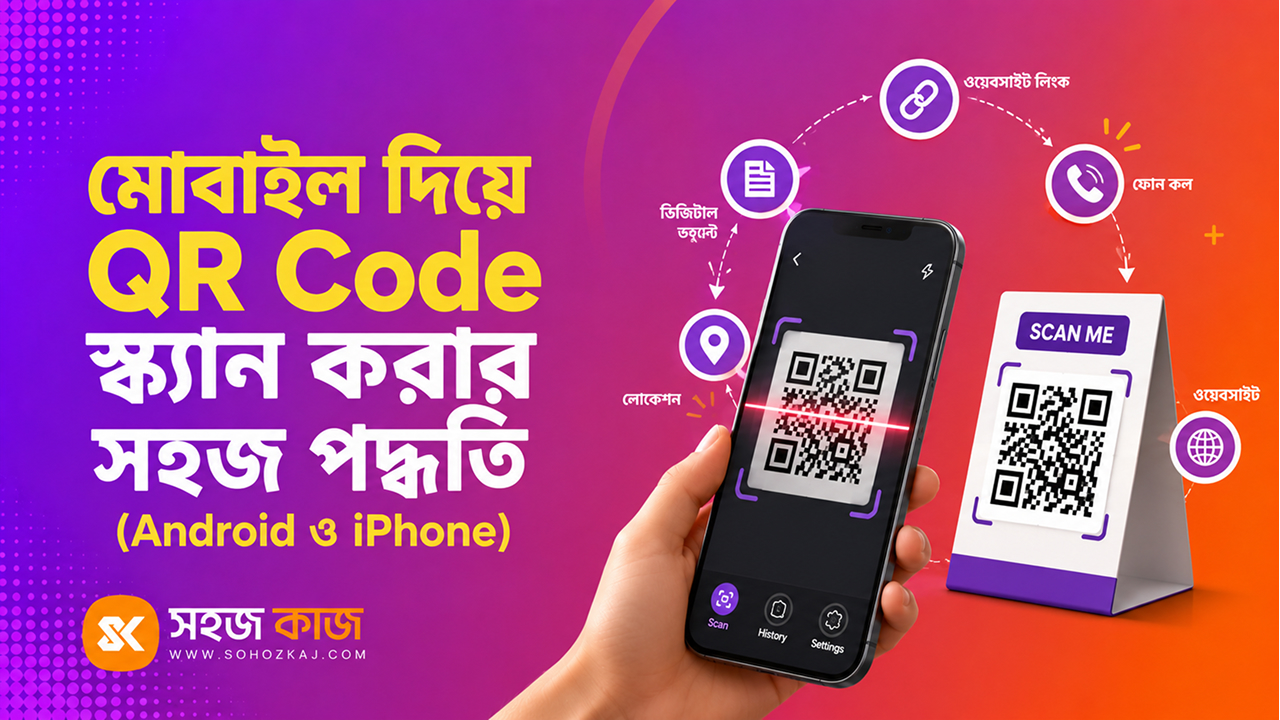
QR Code স্ক্যান করা একসময় কঠিন কাজ মনে হলেও আজকের স্মার্টফোনে এটি এতটাই সহজ যে শিশুরাও করতে পারে। তবু অনেকেই জানেন না যে তাদের ফোনের সাধারণ ক্যামেরা দিয়েই QR Code স্ক্যান করা যায়, আলাদা অ্যাপ ডাউনলোড করার প্রয়োজন নেই। এই গাইডে আমরা Android এবং iPhone, উভয় ডিভাইসে QR Code স্ক্যান করার সবচেয়ে সহজ পদ্ধতি, বিকল্প উপায় এবং সাধারণ সমস্যার সমাধান নিয়ে বিস্তারিত আলোচনা করব।
iPhone দিয়ে QR Code স্ক্যান করা
iPhone ব্যবহারকারীদের জন্য QR Code স্ক্যান করা সবচেয়ে সহজ। Apple iOS 11 ভার্সন থেকেই বিল্ট-ইন QR scanner যোগ করেছে।
ক্যামেরা অ্যাপ দিয়ে স্ক্যান
- iPhone এর Camera অ্যাপটি ওপেন করুন
- ক্যামেরা QR Code এর দিকে তাক করুন
- ফোকাস ঠিক হলে স্ক্রিনে একটি নোটিফিকেশন পপ-আপ আসবে
- নোটিফিকেশনে ট্যাপ করলেই কোডে থাকা লিঙ্ক বা তথ্য খুলে যাবে
যদি ক্যামেরা অ্যাপে QR Code শনাক্ত না হয়, তবে Settings > Camera এ গিয়ে ‘Scan QR Codes’ অপশন চালু আছে কিনা যাচাই করুন।
Control Center এ QR Scanner যুক্ত করা
iPhone এর Control Center এ একটি ডেডিকেটেড QR Scanner শর্টকাট যুক্ত করা যায়। Settings > Control Center > Customize Controls এ গিয়ে ‘Code Scanner’ যোগ করুন। এরপর Control Center থেকে এক ট্যাপেই QR স্ক্যানার খুলবে।
Android দিয়ে QR Code স্ক্যান করা
Android এ পদ্ধতি ফোনের ব্র্যান্ড ও Android ভার্সনের উপর কিছুটা নির্ভর করে। তবে আধুনিক প্রায় সব Android ফোনেই বিল্ট-ইন QR scanner আছে।
ডিফল্ট ক্যামেরা অ্যাপ দিয়ে
- Camera অ্যাপ খুলুন
- QR Code এর দিকে তাক করুন এবং কয়েক সেকেন্ড ধরে রাখুন
- একটি লিঙ্ক বা সাজেশন পপ-আপ আসবে
- ট্যাপ করলেই তথ্য খুলে যাবে
Samsung, Xiaomi, Oppo, Vivo, Realme — প্রায় সব জনপ্রিয় ব্র্যান্ডের ক্যামেরায় এই ফিচার আছে। কোনো কোনো ফোনে আপনাকে ক্যামেরার সেটিংসে গিয়ে ‘Scan QR Codes’ বা ‘Google Lens Suggestion’ চালু করতে হতে পারে।
Google Lens ব্যবহার করে
Google Lens প্রায় সব Android ফোনে প্রি-ইনস্টলড থাকে অথবা Google অ্যাপের ভেতরে পাওয়া যায়। QR Code স্ক্যান করার জন্য Google Lens খুলুন, ক্যামেরা কোডের দিকে তাক করুন এবং Google স্বয়ংক্রিয়ভাবে কোডটি ডিকোড করে দেখাবে।
ছবি থেকে QR Code স্ক্যান করা
অনেক সময় আমরা সরাসরি ক্যামেরা দিয়ে স্ক্যান করতে পারি না — যেমন কোনো QR Code এর স্ক্রিনশট পাওয়ার পর। এক্ষেত্রে গ্যালারি থেকে ছবি দিয়েই স্ক্যান করা সম্ভব।
Google Lens দিয়ে গ্যালারি স্ক্যান
- Gallery বা Photos অ্যাপ খুলুন
- QR Code এর ছবিটি ওপেন করুন
- Google Lens আইকনে ট্যাপ করুন
- Google স্বয়ংক্রিয়ভাবে কোডের তথ্য বের করে দেখাবে
iPhone এ স্ক্রিনশট থেকে স্ক্যান
iPhone এ Photos অ্যাপ খুলে QR Code এর ছবিটি দেখুন। নিচে ‘Live Text’ বা ‘Visual Look Up’ আইকনে ট্যাপ করলে লিঙ্ক বা তথ্য আসবে। iOS 16 এবং পরবর্তী ভার্সনে এই ফিচারটি ভালোভাবে কাজ করে।
WhatsApp এ QR Code স্ক্যান
WhatsApp এর নিজস্ব QR scanner আছে যা সাধারণত WhatsApp Web কানেক্ট বা contact যোগ করতে ব্যবহৃত হয়। WhatsApp > Settings > QR Code আইকনে ট্যাপ করে ‘Scan’ ট্যাবে গেলে কোড স্ক্যান করা যাবে। তবে মনে রাখবেন, WhatsApp এর QR scanner সব ধরনের কোড পড়তে পারে না — শুধু WhatsApp কনট্যাক্ট ও Web লগইনের জন্য বিশেষভাবে কাজ করে।
তৃতীয় পক্ষের QR Scanner অ্যাপ
যদি কোনো কারণে ডিফল্ট অপশন কাজ না করে, তবে Play Store বা App Store থেকে নির্ভরযোগ্য থার্ড-পার্টি অ্যাপ ডাউনলোড করা যায়।
- QR & Barcode Scanner (Gamma Play)
- Kaspersky QR Scanner — নিরাপত্তার জন্য বিশেষ পরিচিত
- QR Code Reader (TWMobile)
- Trend Micro QR Scanner — ম্যালওয়্যার সুরক্ষাসহ
তবে সতর্কতা: অনেক ফ্রি QR scanner অ্যাপ অতিরিক্ত বিজ্ঞাপন ও অপ্রয়োজনীয় অনুমতি চায়। ডাউনলোডের আগে রিভিউ পড়ুন এবং অনুমতিগুলো যাচাই করুন।
সাধারণ সমস্যা ও সমাধান
QR Code স্ক্যান হচ্ছে না
- ক্যামেরা লেন্স পরিষ্কার করুন
- পর্যাপ্ত আলো নিশ্চিত করুন
- QR Code থেকে ১৫-৩০ সেমি দূরে থেকে স্ক্যান করুন
- ফোনকে সম্পূর্ণ স্থির রাখুন
- ক্যামেরা অ্যাপের ‘Scan QR’ সেটিং চালু আছে কিনা চেক করুন
- ফোনের সফটওয়্যার আপডেট দিন
ভাঙা বা ঝাপসা QR Code
QR Code এর Error Correction ক্ষমতার কারণে ৩০% পর্যন্ত ক্ষতিগ্রস্ত কোডও স্ক্যান করা সম্ভব। তবে যদি একদম স্ক্যান না হয়, তবে অন্য একটি কপি বা অন্য অ্যাপ দিয়ে চেষ্টা করুন।
নিরাপত্তার কথা মনে রাখুন
QR Code স্ক্যান করার আগে অবশ্যই উৎস সম্পর্কে নিশ্চিত হন। অপরিচিত পোস্টার, ইমেইল বা স্টিকারের QR Code স্ক্যান করলে ক্ষতিকর ওয়েবসাইটে পৌঁছাতে পারেন। স্ক্যানের পর যে লিঙ্ক আসে, তা ক্লিক করার আগে URL টি ভালোভাবে দেখে নিন।
উপসংহার
QR Code স্ক্যান করার জন্য এখন আর জটিল অ্যাপ বা প্রক্রিয়ার দরকার নেই। আপনার Android বা iPhone এর ক্যামেরাই যথেষ্ট। শুধু সঠিক উপায়টি জানা থাকলেই হলো। একবার অভ্যাস হয়ে গেলে দেখবেন, পেমেন্ট থেকে শুরু করে WiFi সংযোগ পর্যন্ত — সবকিছুতে QR Code আপনার সময় বাঁচাচ্ছে। তবে সবসময় সতর্ক থাকুন এবং বিশ্বস্ত উৎসের কোডই স্ক্যান করুন। ডিজিটাল জীবনের এই ছোট্ট দক্ষতা আজকের যুগে অপরিহার্য।