
অফিসের রিপোর্ট তৈরি করছেন এবং কয়েকটি আলাদা PDF ফাইল একসাথে করতে হবে? অথবা একটি বড় PDF থেকে শুধু কয়েকটি পেজ আলাদা করতে চান? দৈনন্দিন কাজে আমরা প্রায়ই এমন পরিস্থিতিতে পড়ি যেখানে PDF ফাইল মার্জ, স্প্লিট বা পেজ ম্যানেজমেন্ট করতে হয়। আগে এই কাজগুলোর জন্য দামি সফটওয়্যার ইনস্টল করতে হতো, কিন্তু এখন ব্রাউজারেই ফ্রিতে সব করা যায়। এই গাইডে আমরা শিখব কীভাবে সহজে PDF ফাইল একত্র করবেন, ভাগ করবেন এবং অপ্রয়োজনীয় পেজ সরাবেন।
কেন PDF মার্জ ও স্প্লিট প্রয়োজন হয়?
দৈনন্দিন অফিস ও ব্যক্তিগত কাজে PDF ম্যানেজমেন্ট একটি সাধারণ প্রয়োজন। কিছু বাস্তব উদাহরণ:
- একাধিক স্ক্যান করা ডকুমেন্ট একটি ফাইলে একত্র করা
- বিভিন্ন উৎস থেকে পাওয়া রিপোর্ট একসাথে জমা দেওয়া
- একটি বড় বই বা ম্যানুয়াল থেকে নির্দিষ্ট অধ্যায় আলাদা করা
- ইমেইলে পাঠানোর জন্য বড় ফাইলকে ছোট অংশে ভাগ করা
- চুক্তিপত্র বা আবেদনের নির্দিষ্ট পেজ শেয়ার করা
PDF মার্জ: একাধিক ফাইল একত্র করা
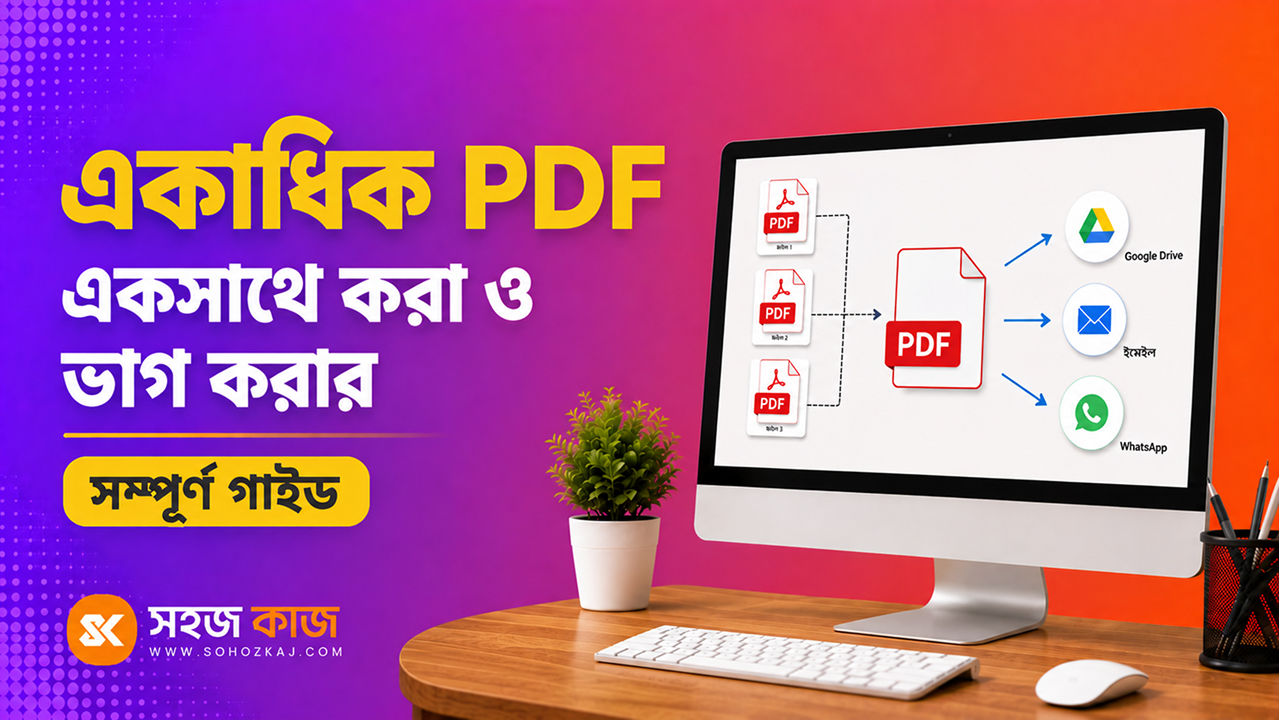
PDF মার্জ মানে হলো দুই বা ততোধিক আলাদা PDF ফাইলকে একটি একক ফাইলে পরিণত করা। ধরুন আপনার কাছে আলাদা আলাদা তিনটি স্ক্যান করা সার্টিফিকেট আছে, সেগুলো একটি ফাইলে রাখলে শেয়ার করা ও সংরক্ষণ করা অনেক সহজ হয়। চাকরির আবেদনে যখন একাধিক ডকুমেন্ট একসাথে জমা দিতে হয়, অথবা কোনো প্রকল্পের বিভিন্ন অংশ একত্রিত করতে হয়, তখন মার্জ টুল সময় ও পরিশ্রম দুটোই বাঁচায়।
বাংলাদেশের প্রেক্ষাপটে এর ব্যবহার অসংখ্য, বিশ্ববিদ্যালয়ে ভর্তির সময় সার্টিফিকেট, মার্কশিট, প্রশংসাপত্র একসাথে আপলোড করা; ব্যাংকে ঋণের আবেদনে বিভিন্ন কাগজপত্র একত্র করা; অথবা অফিসে মাসিক রিপোর্টের বিভিন্ন বিভাগ একসাথে সংকলন করা। প্রতিটি ক্ষেত্রেই একটি পরিপাটি, সংগঠিত PDF অনেক বেশি পেশাদার ছাপ ফেলে।
মার্জ করার ধাপ
SohozKaj, PDF মার্জ টুল ব্যবহার করে নিচের সহজ ধাপে কাজটি করতে পারেন:
- টুলটি ব্রাউজারে খুলুন
- যে ফাইলগুলো একত্র করতে চান সেগুলো আপলোড করুন
- ফাইলগুলোর ক্রম (order) সাজিয়ে নিন, কোনটি আগে, কোনটি পরে
- “মার্জ” বাটনে ক্লিক করুন
- তৈরি হওয়া একক PDF ফাইলটি ডাউনলোড করুন
➤ একাধিক ফাইল একসাথে করার ঝামেলা আর নয়! এখনই সহজ কাজ PDF মার্জ টুল দিয়ে ফ্রিতে মার্জ করুন, কোনো সফটওয়্যার ইনস্টল ছাড়াই, কয়েক সেকেন্ডে।
মার্জ করার সময় যা মনে রাখবেন
- ফাইলগুলোর সঠিক ক্রম নিশ্চিত করুন, ভুল ক্রমে মার্জ হলে আবার করতে হবে
- সব ফাইল একই orientation এ আছে কিনা দেখে নিন
- খুব বেশি ফাইল একসাথে মার্জ করলে সাইজ বড় হতে পারে, পরে কম্প্রেস করে নিতে পারেন
PDF স্প্লিট: একটি ফাইলকে ভাগ করা
স্প্লিট হলো মার্জের বিপরীত, একটি বড় PDF কে একাধিক ছোট ফাইল বা আলাদা পেজে ভাগ করা। ধরুন একটি ১০০ পেজের রিপোর্ট থেকে আপনার শুধু ২০-৩০ নম্বর পেজগুলো দরকার, স্প্লিট টুল দিয়ে সহজেই সেই অংশ আলাদা করতে পারবেন।
স্প্লিট করার পদ্ধতি
সহজ কাজ PDF স্প্লিট টুল দিয়ে আপনি বিভিন্নভাবে একটি PDF ভাগ করতে পারেন:
- নির্দিষ্ট পেজ রেঞ্জ অনুযায়ী ভাগ করা (যেমন ১-১০, ১১-২০)
- প্রতিটি পেজ আলাদা ফাইল হিসেবে বের করা
- নির্দিষ্ট পেজ সংখ্যা পরপর ভাগ করা
➤ বড় ফাইল থেকে শুধু দরকারি পেজ চান? এখনই স্প্লিট টুল দিয়ে ফ্রিতে ভাগ করে নিন এবং সময় বাঁচান।
স্প্লিটের সাধারণ ব্যবহার
- বড় বই থেকে নির্দিষ্ট অধ্যায় বের করা
- একসাথে স্ক্যান করা একাধিক ডকুমেন্ট আলাদা করা
- শুধু প্রয়োজনীয় পেজ শেয়ার করা
- বড় ফাইলকে ইমেইলযোগ্য ছোট অংশে ভাগ করা
পেজ রিমুভ: অপ্রয়োজনীয় পেজ মুছে ফেলা
অনেক সময় একটি PDF এ কিছু অপ্রয়োজনীয় পেজ থাকে, যেমন খালি পেজ, ভুল করে স্ক্যান হওয়া পেজ, বা গোপনীয় তথ্য সম্বলিত পেজ। পুরো ফাইল আবার তৈরি না করে শুধু সেই পেজগুলো মুছে ফেলাই বুদ্ধিমানের কাজ।
সহজ কাজ পেজ রিমুভ টুল দিয়ে আপনি:
- নির্দিষ্ট পেজ নম্বর সিলেক্ট করে মুছে ফেলতে পারেন
- একাধিক পেজ একসাথে রিমুভ করতে পারেন
- বাকি পেজগুলো অক্ষত রেখে নতুন পরিষ্কার ফাইল পেতে পারেন
➤ অপ্রয়োজনীয় পেজ বাদ দিয়ে পরিষ্কার ডকুমেন্ট চান? এখনই পেজ রিমুভ টুলটি ব্যবহার করুন, সম্পূর্ণ ফ্রি!
এই তিনটি টুল একসাথে ব্যবহারের কৌশল
বাস্তবে এই তিনটি টুল প্রায়ই একসাথে কাজে লাগে। একটি উদাহরণ দেখা যাক, ধরুন আপনি একটি প্রজেক্ট রিপোর্ট তৈরি করছেন:
- প্রথমে বিভিন্ন সদস্যের তৈরি অংশগুলো মার্জ করুন
- তারপর ভুল করে যুক্ত হওয়া খালি পেজ রিমুভ করুন
- সবশেষে শুধু executive summary অংশটি স্প্লিট করে আলাদাভাবে ম্যানেজমেন্টকে পাঠান
এভাবে কয়েকটি সহজ ধাপেই একটি পেশাদার ডকুমেন্ট তৈরি ও বিতরণ সম্ভব।
মোবাইল দিয়ে PDF মার্জ ও স্প্লিট
অনেকেই মনে করেন PDF নিয়ে কাজ করতে হলে কম্পিউটার লাগে। কিন্তু সহজ কাজের টুলগুলো সম্পূর্ণ মোবাইল-ফ্রেন্ডলি। আপনার স্মার্টফোনের ব্রাউজার থেকেই (Chrome, Safari, বা যেকোনো ব্রাউজার) সরাসরি কাজ করতে পারবেন। বিশেষ করে যারা চলার পথে দ্রুত কোনো ডকুমেন্ট মার্জ করে পাঠাতে চান, তাদের জন্য এটি দারুণ সুবিধাজনক। মোবাইলে কাজ করার সময় শুধু নিশ্চিত করুন আপনার ইন্টারনেট সংযোগ স্থিতিশীল আছে এবং ফাইলটি সম্পূর্ণ আপলোড হয়েছে।
নিরাপত্তা ও গোপনীয়তা
PDF ফাইল প্রায়ই গুরুত্বপূর্ণ তথ্য বহন করে চুক্তিপত্র, আর্থিক নথি, ব্যক্তিগত ডকুমেন্ট। তাই অনলাইন টুল ব্যবহারের সময় নিরাপত্তা গুরুত্বপূর্ণ। সহজ কাজের সব PDF টুল ব্রাউজারে কাজ করে এবং আপলোড করা ফাইল প্রসেসিং শেষে স্বয়ংক্রিয়ভাবে মুছে ফেলা হয়, ফলে আপনার ডেটা তৃতীয় পক্ষের কাছে যাওয়ার ঝুঁকি থাকে না।
কিছু কার্যকর টিপস
- মার্জ করার আগে প্রতিটি ফাইলের নাম এমনভাবে রাখুন যাতে ক্রম বোঝা যায় (যেমন ১, ২, ৩)
- বড় ফাইল মার্জ করার পর সাইজ বেশি হলে কম্প্রেস করে নিন
- স্প্লিট করার আগে কোন পেজগুলো দরকার তা আগে থেকে নোট করে রাখুন
- গুরুত্বপূর্ণ পেজ রিমুভ করার আগে মূল ফাইলের একটি কপি রেখে দিন
প্রায়ই জিজ্ঞাসিত প্রশ্ন (FAQ)
প্রশ্ন: মার্জ করার পর ফাইলের মান কি কমে যায়?
উত্তর: না, মার্জ করলে কন্টেন্টের কোনো মান কমে না। শুধু একাধিক ফাইল একসাথে যুক্ত হয়, প্রতিটি পেজ তার মূল মানেই থাকে।
প্রশ্ন: একসাথে কতগুলো ফাইল মার্জ করা যায়?
উত্তর: সাধারণত আপনি অনেকগুলো ফাইল একসাথে মার্জ করতে পারবেন, তবে খুব বেশি বড় ফাইল হলে প্রসেসিংয়ে কিছুটা সময় লাগতে পারে।
প্রশ্ন: পেজ রিমুভ করলে কি বাকি পেজের ক্রম ঠিক থাকে?
উত্তর: হ্যাঁ, নির্দিষ্ট পেজ মুছে ফেললে বাকি পেজগুলো স্বয়ংক্রিয়ভাবে পুনর্বিন্যস্ত হয় এবং ক্রম ঠিক থাকে।
উপসংহার
PDF মার্জ, স্প্লিট এবং পেজ রিমুভ এই তিনটি মৌলিক দক্ষতা আপনার দৈনন্দিন ডকুমেন্ট ম্যানেজমেন্টকে অনেক সহজ করে দেবে। সফটওয়্যার ইনস্টলেশন বা টাকা খরচের ঝামেলা ছাড়াই ব্রাউজারে এই কাজগুলো করা যায়, এবং মোবাইল হোক বা কম্পিউটার, যেকোনো ডিভাইস থেকেই সম্ভব। আজই আপনার জমে থাকা PDF ফাইলগুলো গুছিয়ে নিন, সহজ কাজের PDF টুলস দিয়ে শুরু করুন এবং দেখুন কত সহজে আপনার কাজ এগিয়ে যায়।