ইমেইলের শেষে একটা সুন্দর সই, নিজের বানানো সার্টিফিকেটে আয়োজকের স্বাক্ষর, কিংবা দোকানের ক্যাশমেমোর ডিজাইনে মালিকের সই বসানো দরকার, অথচ হাতের কাছে কাগজ-কলম বা স্ক্যানার নেই। কাগজে সই করে মোবাইলে ছবি তুললেও পেছনে কাগজের দাগ, ছায়া আর অসমান আলো থেকে যায়। এই ঝামেলার সহজ সমাধান হলো টেক্সট সিগনেচার জেনারেটর, যেখানে শুধু নাম টাইপ করলেই হাতের লেখার মতো দেখতে একটি স্বাক্ষর-ছবি তৈরি হয়ে যায়।
তবে এই ধরনের স্বাক্ষর কোথায় ব্যবহার করা চলে আর কোথায় চলে না, সেটা আগে থেকে জানা খুব জরুরি। টাইপ করা নাম থেকে বানানো ছবি দেখতে সইয়ের মতো হলেও এটি আইনগতভাবে প্রত্যয়িত ডিজিটাল সিগনেচার নয়। অনেক সরকারি ফর্মে আবার নিজের হাতে করা স্বাক্ষরের স্ক্যান কপিই চাওয়া হয়।
এই লেখায় আমরা দেখব নাম থেকে স্বাক্ষর তৈরির পুরো প্রক্রিয়া, ফন্ট ও রং বাছাইয়ের কৌশল, স্বচ্ছ PNG কেন কাজের, আর নিজের স্বাক্ষর নিরাপদ রাখতে কী কী সতর্কতা মানা উচিত।
টেক্সট থেকে স্বাক্ষর তৈরি বলতে কী বোঝায়
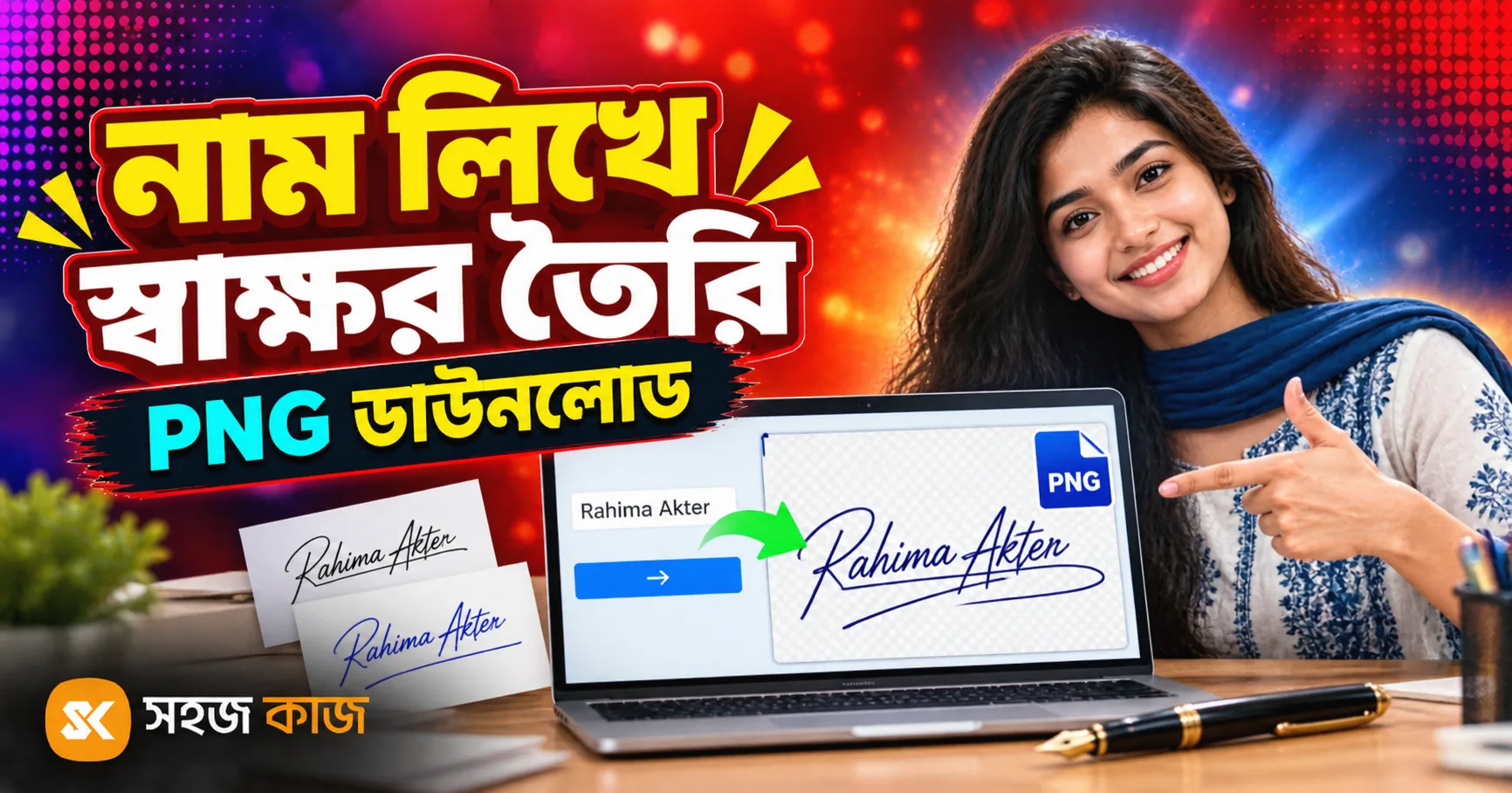
টেক্সট থেকে স্বাক্ষর তৈরি মানে হলো আপনার নাম বা নামের সংক্ষিপ্ত রূপ টাইপ করে সেটিকে হাতের লেখার মতো দেখতে কোনো ফন্টে সাজিয়ে একটি ছবি হিসেবে সংরক্ষণ করা। এখানে আপনি কলম দিয়ে কিছু আঁকছেন না; টুলটি আপনার লেখা অক্ষরগুলো একটি টানা হাতের লেখার মতো স্টাইলে দেখায়, তারপর সেটিকে ছবিতে রূপান্তর করে।
ফলাফল হিসেবে পাওয়া যায় একটি ইমেজ ফাইল, সাধারণত PNG। এই ছবিটি আপনি ইমেইল সিগনেচারে, ডিজাইনের কোণে বা নিজের তৈরি নথিতে বসাতে পারেন। একে অনেকে "টাইপড সিগনেচার" বা "টেক্সট সিগনেচার" বলেন।
এটি কাদের কাজে লাগে, তার কয়েকটি উদাহরণ:
- ছোট ব্যবসার মালিক: ক্যাশমেমো, কোটেশন বা ধন্যবাদপত্রের ডিজাইনে একটি পরিপাটি সই রাখতে।
- শিক্ষক ও আয়োজক: অনুষ্ঠানের সার্টিফিকেট বা নোটিশের নকশায় নাম-স্বাক্ষর দেখাতে।
- ফ্রিল্যান্সার ও চাকরিজীবী: ইমেইলের শেষে একটি ব্যক্তিগত ছোঁয়া যোগ করতে।
- শিক্ষার্থী: প্রেজেন্টেশন বা প্রজেক্ট রিপোর্টের কভার পেজে নাম সাজাতে।
স্বাক্ষর-ছবি ও ডিজিটাল সিগনেচারের পার্থক্য
এই দুটি শব্দ প্রায়ই গুলিয়ে ফেলা হয়, অথচ এদের মধ্যে বড় পার্থক্য আছে। স্বাক্ষর-ছবি হলো শুধু একটি দেখার মতো ছবি। কেউ চাইলে সেটি কপি করে অন্য কোথাও বসিয়ে দিতে পারে, আর ছবি দেখে বোঝার উপায় নেই নথিটি পরে বদলানো হয়েছে কি না।
অন্যদিকে প্রত্যয়িত ডিজিটাল সিগনেচার একটি প্রযুক্তিগত ব্যবস্থা। এতে অনুমোদিত সার্টিফিকেট প্রদানকারী প্রতিষ্ঠানের দেওয়া ডিজিটাল সার্টিফিকেট ও এনক্রিপশন ব্যবহার করা হয়। এর মাধ্যমে যাচাই করা যায় স্বাক্ষরকারী কে এবং স্বাক্ষরের পর নথিতে কোনো পরিবর্তন হয়েছে কি না। আইনি ও আনুষ্ঠানিক কাজে সাধারণত এই ধরনের স্বাক্ষরই গ্রহণযোগ্য।
| বিষয় | স্বাক্ষর-ছবি (টেক্সট বা স্ক্যান) | প্রত্যয়িত ডিজিটাল সিগনেচার |
|---|---|---|
| কী দিয়ে তৈরি | ফন্টে সাজানো নাম বা স্ক্যান করা সইয়ের ছবি | ডিজিটাল সার্টিফিকেট ও এনক্রিপশন |
| পরিচয় যাচাই | সম্ভব নয় | স্বাক্ষরকারীর পরিচয় যাচাই করা যায় |
| নথি বদলালে ধরা পড়ে কি | না | হ্যাঁ, পরিবর্তন শনাক্ত হয় |
| কপি করা সহজ কি | খুব সহজ | সার্টিফিকেট ছাড়া নকল করা কঠিন |
| উপযুক্ত ব্যবহার | ইমেইল, ডিজাইন, ব্যক্তিগত নথি | চুক্তি, আইনি ও প্রাতিষ্ঠানিক নথি |
তাই মনে রাখুন, টেক্সট সিগনেচার জেনারেটর দিয়ে যা পাবেন তা একটি দৃশ্যমান স্বাক্ষর-ছবি, আইনি নিরাপত্তাসহ ডিজিটাল সিগনেচার নয়।
নামের বানান ও ভাষা ঠিকভাবে নির্বাচন
স্বাক্ষর তৈরির আগে ঠিক করে নিন কোন নামটি লিখবেন। পুরো নাম, শুধু ডাকনাম, নাকি নামের আদ্যক্ষরসহ একটি অংশ? যে নথিতে ব্যবহার করবেন, সেখানে যে নাম আছে তার সঙ্গে মিল রাখা ভালো। যেমন সার্টিফিকেটে যদি "মো. রাকিবুল হাসান" লেখা থাকে, তাহলে স্বাক্ষরে সম্পূর্ণ ভিন্ন কোনো নাম ব্যবহার না করাই উচিত।
ভাষা নির্বাচনও গুরুত্বপূর্ণ। ইংরেজি অক্ষরে হাতের লেখার মতো ফন্ট অনেক বেশি পাওয়া যায়, তাই ইংরেজি নামের স্বাক্ষর সাধারণত বেশি স্বাভাবিক দেখায়। বাংলা নামে স্বাক্ষর বানাতে চাইলে দেখে নিন নির্বাচিত ফন্টটি বাংলা অক্ষর সমর্থন করে কি না। বাংলা সমর্থন না থাকলে অক্ষর ভেঙে যেতে পারে বা যুক্তাক্ষর ঠিকমতো দেখা যায় না।
বানান লেখার সময় এই বিষয়গুলো খেয়াল করুন:
- নামের বানান আপনার জাতীয় পরিচয়পত্র বা প্রাতিষ্ঠানিক নথির সঙ্গে মিলিয়ে নিন।
- অপ্রয়োজনীয় স্পেস বা দুইবার টাইপ হওয়া অক্ষর আছে কি না দেখুন।
- বড় হাতের ও ছোট হাতের অক্ষর কোথায় ব্যবহার করছেন, সেটা ঠিক করুন; অনেক স্বাক্ষর ফন্টে প্রথম অক্ষর বড় হলে বেশি সুন্দর দেখায়।
- খুব লম্বা নাম হলে নামের প্রথম অংশ ও পদবি রেখে বাকিটা সংক্ষেপ করার কথা ভাবতে পারেন।
উপযুক্ত স্বাক্ষর ফন্ট বাছাইয়ের কৌশল
একই নাম ভিন্ন ভিন্ন ফন্টে সম্পূর্ণ আলাদা ব্যক্তিত্ব প্রকাশ করে। কোনো ফন্ট খুব আনুষ্ঠানিক ও পরিপাটি, কোনোটা দ্রুত লেখা কলমের টানের মতো, আবার কোনোটা বেশ নকশাদার। ফন্ট বাছাইয়ের সময় সৌন্দর্যের পাশাপাশি পাঠযোগ্যতাও মাথায় রাখুন।
ফন্ট বাছাইয়ের কয়েকটি কৌশল:
- ব্যবহারের জায়গা ভাবুন: অফিসের ইমেইল বা কোটেশনের জন্য সংযত ও পরিষ্কার ফন্ট ভালো। ব্যক্তিগত কার্ড বা উপহারের নকশায় একটু বেশি অলংকৃত ফন্ট মানিয়ে যায়।
- ছোট আকারে দেখুন: স্বাক্ষর প্রায়ই ছোট করে বসানো হয়। যে ফন্ট বড় আকারে সুন্দর, ছোট করলে সেটি জড়িয়ে গিয়ে অপাঠ্য হয়ে যেতে পারে।
- অতিরিক্ত নকশা এড়িয়ে চলুন: খুব বেশি প্যাঁচানো ফন্টে নাম চেনা যায় না, তখন স্বাক্ষরের উদ্দেশ্যই হারিয়ে যায়।
- একই ফন্ট ধরে রাখুন: একবার একটি ফন্ট বেছে নিলে বিভিন্ন জায়গায় সেটিই ব্যবহার করুন। এতে আপনার পরিচয়ে ধারাবাহিকতা থাকে।
টুলে যে ফন্টগুলো দেখাবে, সেগুলোর কয়েকটিতে আপনার নাম লিখে পাশাপাশি তুলনা করুন। দুই-তিনটি পছন্দ হলে সেগুলোর ছবি নামিয়ে ফোনে বা কম্পিউটারে ছোট করে দেখে চূড়ান্ত সিদ্ধান্ত নিন।
অনলাইনে স্বাক্ষর তৈরির ধাপ
কোনো সফটওয়্যার ইনস্টল না করেই ব্রাউজার থেকে কাজটি করা যায়। নিচের ধাপগুলো যেকোনো অনলাইন টেক্সট সিগনেচার টুলে মোটামুটি একই রকম।
- ব্রাউজারে সহজকাজের টেক্সট সিগনেচার জেনারেটর পেজটি খুলুন।
- নির্ধারিত ঘরে আপনার নাম বা যে লেখাটি স্বাক্ষর হিসেবে চান, সেটি টাইপ করুন।
- টুলে যে ফন্ট বা স্টাইলের অপশন দেখাবে, সেখান থেকে পছন্দেরটি বেছে নিন।
- রং, আকার বা পুরুত্ব বদলানোর অপশন থাকলে প্রয়োজন অনুযায়ী সামঞ্জস্য করুন।
- প্রিভিউ দেখে নিশ্চিত হন বানান ঠিক আছে এবং স্বাক্ষরটি পড়া যাচ্ছে।
- স্বাক্ষর তৈরি হলে PNG ফাইল হিসেবে ডাউনলোড করুন।
- ডাউনলোড করা ফাইলটি খুলে দেখুন পটভূমি স্বচ্ছ আছে কি না এবং কিনারা পরিষ্কার কি না।
শেষ ধাপটি বাদ দেবেন না। কোনো ইমেজ ভিউয়ারে স্বচ্ছ অংশ সাধারণত চেকবোর্ড নকশা বা ভিউয়ারের পটভূমির রঙে দেখায়। একটি গাঢ় ও একটি সাদা পটভূমির ওপর বসিয়ে দেখলেই বোঝা যায় ফাইলটি ঠিক আছে কি না।
রং, পুরুত্ব ও আকার সামঞ্জস্য
স্বাক্ষর দেখতে কতটা স্বাভাবিক লাগবে, তা অনেকটাই নির্ভর করে রং, রেখার পুরুত্ব আর আকারের ওপর।
রং: সাধারণ নথিতে কালো বা গাঢ় নীল সবচেয়ে পরিচিত ও পাঠযোগ্য। কাগজে আমরা সাধারণত নীল বা কালো কালিতেই সই করি, তাই এই রংগুলো চোখে স্বাভাবিক লাগে। ডিজাইনের প্রয়োজনে অন্য রং ব্যবহার করতে পারেন, তবে হালকা হলুদ বা হালকা ধূসরের মতো রং সাদা পটভূমিতে প্রায় হারিয়ে যায়।
পুরুত্ব: খুব চিকন রেখা ছোট আকারে বা প্রিন্টে অস্পষ্ট হয়ে যেতে পারে। আবার অতিরিক্ত মোটা রেখা স্বাক্ষরকে ভারী ও কৃত্রিম দেখায়। মাঝামাঝি পুরুত্ব সাধারণত সবচেয়ে ভালো কাজ করে।
আকার: স্বাক্ষর একটু বড় রেজল্যুশনে তৈরি করে রাখা ভালো। বড় ছবি ছোট করলে মান প্রায় ঠিক থাকে, কিন্তু ছোট ছবি বড় করলে কিনারা ঝাপসা ও খাঁজকাটা দেখায়। যে জায়গায় বসাবেন, সেখানে স্বাক্ষর যেন নথির অন্য লেখার চেয়ে অস্বাভাবিক বড় বা ছোট না দেখায়, সেদিকেও খেয়াল রাখুন।
স্বচ্ছ পটভূমির PNG কেন সুবিধাজনক
PNG ফরম্যাটের বড় সুবিধা হলো এটি স্বচ্ছ পটভূমি ধরে রাখতে পারে। মানে স্বাক্ষরের অক্ষরগুলো ছাড়া ছবির বাকি অংশ ফাঁকা বা স্বচ্ছ থাকে। ফলে স্বাক্ষরটি যে রঙের কাগজ বা নকশার ওপরই বসান না কেন, পেছনে কোনো সাদা বাক্স দেখা যায় না।
JPG ফরম্যাট স্বচ্ছতা সমর্থন করে না। তাই JPG স্বাক্ষর হালকা রঙের বা নকশাদার পটভূমিতে বসালে চারপাশে একটি সাদা আয়তক্ষেত্র দেখা যায়, যা একদম কৃত্রিম লাগে। এ ছাড়া JPG-র কম্প্রেশনের কারণে অক্ষরের কিনারায় হালকা দাগও পড়তে পারে।
| বিষয় | PNG (স্বচ্ছ) | JPG |
|---|---|---|
| স্বচ্ছ পটভূমি | সমর্থন করে | সমর্থন করে না |
| রঙিন নকশার ওপর বসানো | পরিষ্কারভাবে মিশে যায় | চারপাশে সাদা বাক্স দেখা যায় |
| অক্ষরের কিনারা | তীক্ষ্ণ থাকে | কম্প্রেশনে দাগ পড়তে পারে |
| ফাইল আকার | সাধারণত একটু বড় | সাধারণত ছোট |
হাতে করা সইয়ের ছবিকে স্বচ্ছ করতে চাইলে ছবি PNG বা ট্রান্সপারেন্ট ব্যাকগ্রাউন্ড করার নিয়ম লেখাটিও কাজে লাগবে।
ইমেইল, নকশা ও ব্যক্তিগত নথিতে ব্যবহার
টেক্সট থেকে বানানো স্বাক্ষর-ছবি দৈনন্দিন অনানুষ্ঠানিক কাজে বেশ উপযোগী। কয়েকটি সাধারণ ব্যবহার:
- ইমেইল সিগনেচার: বেশিরভাগ ইমেইল সার্ভিসের সেটিংসে সিগনেচার অংশে ছবি যোগ করার সুযোগ থাকে। খুব বড় ছবি দিলে ইমেইল ভারী হয়, তাই ছোট আকারের ছবি ব্যবহার করুন।
- সার্টিফিকেট ও আমন্ত্রণপত্র: স্কুলের প্রতিযোগিতা, প্রশিক্ষণ কর্মশালা বা ক্লাবের অনুষ্ঠানের সার্টিফিকেটের নকশায় আয়োজকের স্বাক্ষর বসানো যায়, অবশ্যই সংশ্লিষ্ট ব্যক্তির সম্মতি নিয়ে।
- ব্যবসার কাগজপত্র: কোটেশন, ধন্যবাদপত্র বা গ্রাহকের কাছে পাঠানো সাধারণ চিঠির নকশায় একটি পরিচ্ছন্ন সই পেশাদারি ভাব আনে।
- ব্যক্তিগত নথি ও সৃজনশীল কাজ: নিজের আঁকা ছবি, ডিজিটাল আর্ট বা ফটোগ্রাফির কোণে নাম-স্বাক্ষর দেওয়া যায়।
মনে রাখবেন, এই ব্যবহারগুলো মূলত পরিচয় ও সৌন্দর্যের জন্য। যেখানে নথির আইনি বৈধতা জরুরি, সেখানে আলাদা নিয়ম প্রযোজ্য, যা নিচে আলোচনা করা হয়েছে।
PDF বা ছবির ওপর স্বাক্ষর বসানোর নিয়ম
স্বচ্ছ PNG স্বাক্ষর তৈরি হয়ে গেলে সেটি PDF বা ছবিতে বসানো খুব কঠিন নয়। সাধারণ নিয়মগুলো এরকম:
- যে PDF বা ছবিতে স্বাক্ষর বসাবেন, সেটি এমন একটি PDF সম্পাদনা, স্বাক্ষর বা ছবি সম্পাদনার টুলে খুলুন যেখানে ছবি যোগ করার সুযোগ আছে।
- ছবি যোগ করার অপশন থেকে আপনার স্বাক্ষরের PNG ফাইলটি নির্বাচন করুন।
- স্বাক্ষরটি নির্ধারিত জায়গায়, যেমন "স্বাক্ষর" লেখা রেখার ঠিক ওপরে টেনে নিয়ে বসান।
- কোণ ধরে আকার ছোট-বড় করুন; অনুপাত ঠিক রাখতে সাধারণত কোণা থেকে টানাই নিরাপদ, যাতে স্বাক্ষর চ্যাপ্টা বা লম্বাটে না হয়ে যায়।
- পরিবর্তন সংরক্ষণ করে নতুন নামে ফাইলটি রপ্তানি করুন, মূল ফাইলটি অক্ষত রাখুন।
- শেষে প্রিন্ট প্রিভিউ বা পূর্ণ আকারে খুলে দেখুন স্বাক্ষর ঠিক জায়গায় আছে কি না।
কাজটি করার সময় একটি বিষয় মাথায় রাখুন: এভাবে স্বাক্ষর বসালে PDF-এ শুধু একটি ছবি যুক্ত হয়। এটি নথিকে ডিজিটালি "সিল" করে না, তাই পরে কেউ নথিটি সম্পাদনা করলে সেটা ধরা পড়বে না।
সরকারি বা আইনি নথিতে ব্যবহারের সীমাবদ্ধতা
এটি এই লেখার সবচেয়ে গুরুত্বপূর্ণ অংশ। সরকারি চাকরির আবেদন, ব্যাংকের কাগজপত্র, জমির দলিল, চুক্তিপত্র, হলফনামা বা আদালতের নথিতে স্বাক্ষরের নিয়ম আলাদা। এসব ক্ষেত্রে ফর্মের নির্দেশনাই চূড়ান্ত।
বাস্তবে যা দেখা যায়:
- অনেক অনলাইন চাকরির আবেদনে সাদা কাগজে নিজের হাতে করা স্বাক্ষরের স্ক্যান বা ছবি চাওয়া হয়, নির্দিষ্ট পিক্সেল মাপ ও ফাইল সাইজসহ। এখানে টাইপ করা নামের ফন্ট-স্বাক্ষর দেওয়া ঠিক নয়। এ ধরনের মাপ ঠিক করার জন্য সরকারি চাকরির ছবি ও স্বাক্ষর রিসাইজের নিয়ম দেখে নিতে পারেন।
- ব্যাংক ও আর্থিক প্রতিষ্ঠান সাধারণত তাদের রেকর্ডে থাকা নমুনা স্বাক্ষরের সঙ্গে মিলিয়ে দেখে। ফন্টে বানানো স্বাক্ষর সেই নমুনার সঙ্গে মিলবে না।
- আইনি চুক্তি বা আনুষ্ঠানিক ইলেকট্রনিক নথিতে প্রায়ই হাতে করা স্বাক্ষর অথবা অনুমোদিত সার্টিফিকেটভিত্তিক ডিজিটাল সিগনেচার প্রয়োজন হয়।
তাই কোনো আনুষ্ঠানিক নথিতে টেক্সট সিগনেচার জেনারেটর থেকে পাওয়া ছবি ব্যবহারের আগে সংশ্লিষ্ট কর্তৃপক্ষের নির্দেশনা পড়ুন। সন্দেহ থাকলে সরাসরি জিজ্ঞেস করে নিন। ভুল ধরনের স্বাক্ষর দিলে আবেদন বাতিল হওয়ার ঝুঁকি থাকে।
নিজের স্বাক্ষর নিরাপদে সংরক্ষণ
স্বাক্ষর-ছবি যত সাধারণ ফাইলই হোক, এটি আপনার পরিচয়ের সঙ্গে জড়িত। তাই ফাইলটি যত্ন করে রাখুন।
- নির্দিষ্ট ফোল্ডারে রাখুন: ডাউনলোড ফোল্ডারে অন্য হাজারো ফাইলের মাঝে না রেখে আলাদা একটি ব্যক্তিগত ফোল্ডারে সরিয়ে নিন।
- বোঝার মতো নাম দিন: যেমন "signature-black.png" বা "signature-blue.png"। একাধিক রঙের সংস্করণ থাকলে নাম দেখে আলাদা করা সহজ হয়।
- বিশ্বস্ত ক্লাউড বা ব্যাকআপ: ব্যাকআপ রাখতে চাইলে এমন ক্লাউড স্টোরেজ ব্যবহার করুন যেখানে আপনার অ্যাকাউন্ট সুরক্ষিত এবং ফোল্ডারটি প্রকাশ্য শেয়ার করা নেই।
- শেয়ার করা ডিভাইসে সতর্কতা: সাইবার ক্যাফে বা অন্যের কম্পিউটারে কাজ করলে কাজ শেষে ডাউনলোড করা ফাইল মুছে ফেলুন।
অপব্যবহার ঠেকাতে সতর্কতা
স্বাক্ষর-ছবি কপি করা খুব সহজ, তাই সতর্ক না থাকলে কেউ এর অপব্যবহার করতে পারে। কয়েকটি সাধারণ সতর্কতা মেনে চললে ঝুঁকি অনেক কমে যায়:
- মূল স্বাক্ষর-ফাইল কখনো ফেসবুক, প্রকাশ্য গ্রুপ বা উন্মুক্ত ড্রাইভ লিংকে শেয়ার করবেন না।
- অন্যের নাম দিয়ে তার অনুমতি ছাড়া স্বাক্ষর তৈরি বা ব্যবহার করবেন না। এটি প্রতারণার আওতায় পড়তে পারে।
- ব্যক্তিগত ব্যবহারের স্বাক্ষর আর ব্যাংক বা সরকারি কাজে দেওয়া হাতের স্বাক্ষর আলাদা রাখুন।
- কেউ ইমেইল বা মেসেজে আপনার স্বাক্ষরের ফাইল চাইলে আগে নিশ্চিত হন সে কে এবং কোন উদ্দেশ্যে চাইছে।
- কোনো নথিতে আপনার নামে অপরিচিত স্বাক্ষর দেখলে দ্রুত সংশ্লিষ্ট প্রতিষ্ঠানকে জানান।
সাধারণ প্রশ্নোত্তর
১. টেক্সট সিগনেচার কী?
টাইপ করা নামকে হাতের লেখার মতো ফন্টে সাজিয়ে তৈরি করা একটি স্বাক্ষর-ছবিকেই টেক্সট সিগনেচার বলে। সহজকাজের টেক্সট সিগনেচার জেনারেটর দিয়ে নাম থেকে এমন স্বাক্ষর-ছবি তৈরি করা যায়।
২. এটি কি আইনগত ডিজিটাল সিগনেচার?
না। এটি শুধু একটি দৃশ্যমান স্বাক্ষর-ছবি। প্রত্যয়িত ডিজিটাল সিগনেচারে যে সার্টিফিকেটভিত্তিক প্রযুক্তিগত নিরাপত্তা ও পরিচয় যাচাইয়ের ব্যবস্থা থাকে, তা এতে নেই।
৩. বাংলা নাম দিয়ে স্বাক্ষর তৈরি করা যাবে?
নির্বাচিত ফন্ট বাংলা অক্ষর সমর্থন করলে সম্ভব। না করলে অক্ষর ভেঙে যেতে পারে, তখন বাংলা-সমর্থিত ফন্ট ব্যবহার করতে হবে।
৪. স্বচ্ছ PNG কেন ব্যবহার করব?
স্বচ্ছ পটভূমি থাকলে স্বাক্ষরের চারপাশে সাদা বাক্স দেখা যায় না, ফলে বিভিন্ন রঙের নথি বা ছবির ওপর সহজে ও স্বাভাবিকভাবে বসানো যায়।
৫. স্বাক্ষরের রং কী হওয়া উচিত?
সাধারণ নথিতে কালো বা গাঢ় নীল সবচেয়ে পরিচিত ও পাঠযোগ্য। খুব হালকা রং ব্যবহার না করাই ভালো।
৬. মোবাইল থেকে ডাউনলোড করা যাবে?
হ্যাঁ। মোবাইলের ব্রাউজার থেকেই PNG তৈরি করে ফোনের ডাউনলোড ফোল্ডারে রাখা যায়।
৭. PDF-এ কীভাবে বসাব?
কোনো PDF সম্পাদনা বা স্বাক্ষর টুলে স্বচ্ছ PNG ফাইলটি আপলোড করে প্রয়োজনীয় স্থানে বসান, আকার ঠিক করুন এবং নতুন নামে সংরক্ষণ করুন।
৮. সরকারি ফর্মে এটি ব্যবহার করা ঠিক?
ফর্মের নিয়ম অনুযায়ী সিদ্ধান্ত নিন। অনেক ক্ষেত্রে নিজের হাতে করা স্বাক্ষরের স্ক্যান বা যাচাইকৃত স্বাক্ষর বাধ্যতামূলক থাকে।
৯. স্বাক্ষর অনলাইনে রাখা নিরাপদ?
শুধু বিশ্বস্ত ও সুরক্ষিত জায়গায় রাখুন। প্রকাশ্য ফোল্ডার বা সামাজিক মাধ্যমে মূল ফাইল শেয়ার করবেন না।
১০. স্বাক্ষর সুন্দর না দেখালে কী করব?
নামের দৈর্ঘ্য, ফন্ট, অক্ষরের ব্যবধান, আকার ও পুরুত্ব বদলে আবার তৈরি করুন। কয়েকটি সংস্করণ পাশাপাশি রেখে তুলনা করলে সেরাটি বাছাই করা সহজ হয়।
শেষ কথা
নাম টাইপ করে স্বাক্ষর-ছবি বানানো ইমেইল, ডিজাইন আর ব্যক্তিগত নথিকে পরিপাটি করার একটি দ্রুত উপায়। সঠিক বানান, পাঠযোগ্য ফন্ট, কালো বা গাঢ় নীল রং আর স্বচ্ছ PNG ফরম্যাট বেছে নিলেই কাজটি সুন্দরভাবে হয়ে যায়। শুধু মনে রাখবেন, সরকারি, ব্যাংক বা আইনি নথিতে ফর্মের নির্দেশনাই আগে, আর নিজের স্বাক্ষর-ফাইল সবসময় নিরাপদ জায়গায় রাখবেন।
এখনই সহজকাজের টেক্সট সিগনেচার জেনারেটর দিয়ে আপনার নামের একটি স্বাক্ষর তৈরি করে দেখুন। ছবি, PDF ও ভিডিওর আরও দরকারি কাজের জন্য ঘুরে আসুন সহজকাজের সব ফ্রি টুলস পেজে।