
Excel-এ থাকা সংখ্যাকে কথায় রূপান্তর করা সরাসরি সহজ নয়। বিশেষ করে অনেকগুলো সংখ্যাকে একসঙ্গে কথায় লিখতে গেলে হাতে কাজ করা সময়সাপেক্ষ হয়ে যায়।
একটি Excel ফাইলে যদি শত শত সংখ্যা থাকে, তাহলে প্রতিটি সংখ্যা আলাদাভাবে কথায় লিখতে গিয়ে সময় নষ্ট হওয়ার পাশাপাশি ভুল হওয়ার সম্ভাবনাও থাকে। ফলে হিসাবের কাজও ধীর হয়ে যেতে পারে।
এই লেখায় Excel-এ Number to Words করার বিভিন্ন উপায়, Formula ও সহজ পদ্ধতি নিয়ে আলোচনা করা হবে। প্রয়োজন অনুযায়ী SohozKaj-এর Number to Words Tool ব্যবহার করেও কোনো সংখ্যার কথার রূপ দ্রুত যাচাই করা যাবে।
Excel-এ সংখ্যা কথায় রূপান্তরের প্রয়োজন কেন?
ধরুন আপনার একটি Excel ফাইলে ৫০০টি টাকার অঙ্ক আছে।
| কর্মী | পরিমাণ |
| কর্মী ১ | ২৫,০০০ |
| কর্মী ২ | ৩৫,০০০ |
| কর্মী ৩ | ৫০,০০০ |
| কর্মী ৪ | ৭৫,০০০ |
| কর্মী ৫ | ১,২৫,০০০ |
এখন যদি প্রতিটি সংখ্যার পাশে কথায় লেখা প্রয়োজন হয়, তাহলে হাতে লিখতে অনেক সময় লাগবে।
কিন্তু যদি একটি স্বয়ংক্রিয় ব্যবস্থা তৈরি করা যায়, তাহলে: A2 = 125000
এর পাশে: B2 = এক লাখ পঁচিশ হাজার
দেখানো সম্ভব।
এরপর একই ফাংশন নিচের সারিগুলোতে প্রয়োগ করা যায়। এটাই Excel-এ সংখ্যা কথায় রূপান্তরের সবচেয়ে বড় সুবিধা।
Excel-এ কি সরাসরি Number to Words Formula আছে?
সাধারণ Excel ফাংশনগুলোর মধ্যে সংখ্যাকে সরাসরি শব্দে রূপান্তর করার জন্য একটি সহজ বিল্ট-ইন ফাংশন নেই।
যেমন:
- SUM() যোগ করার জন্য
- AVERAGE() গড় বের করার জন্য
- COUNT() সংখ্যা গণনার জন্য
- MAX() সর্বোচ্চ মানের জন্য
- MIN() সর্বনিম্ন মানের জন্য
ব্যবহার করা যায়।
কিন্তু 125000 লিখে সরাসরি বাংলা কথায় দেখানোর জন্য এমন সাধারণ ফাংশন নেই।
এই কারণে Excel ব্যবহারকারীরা সাধারণত VBA দিয়ে নিজস্ব ফাংশন তৈরি করেন।
VBA কী?
VBA-এর পূর্ণরূপ হলো Visual Basic for Applications।
Microsoft Office-এর বিভিন্ন কাজ স্বয়ংক্রিয় করার জন্য এটি ব্যবহার করা হয়। Excel-এ VBA দিয়ে এমন একটি নিজস্ব ফাংশন তৈরি করা যায়, যেটি সাধারণ সূত্রের মতো ব্যবহার করা সম্ভব।
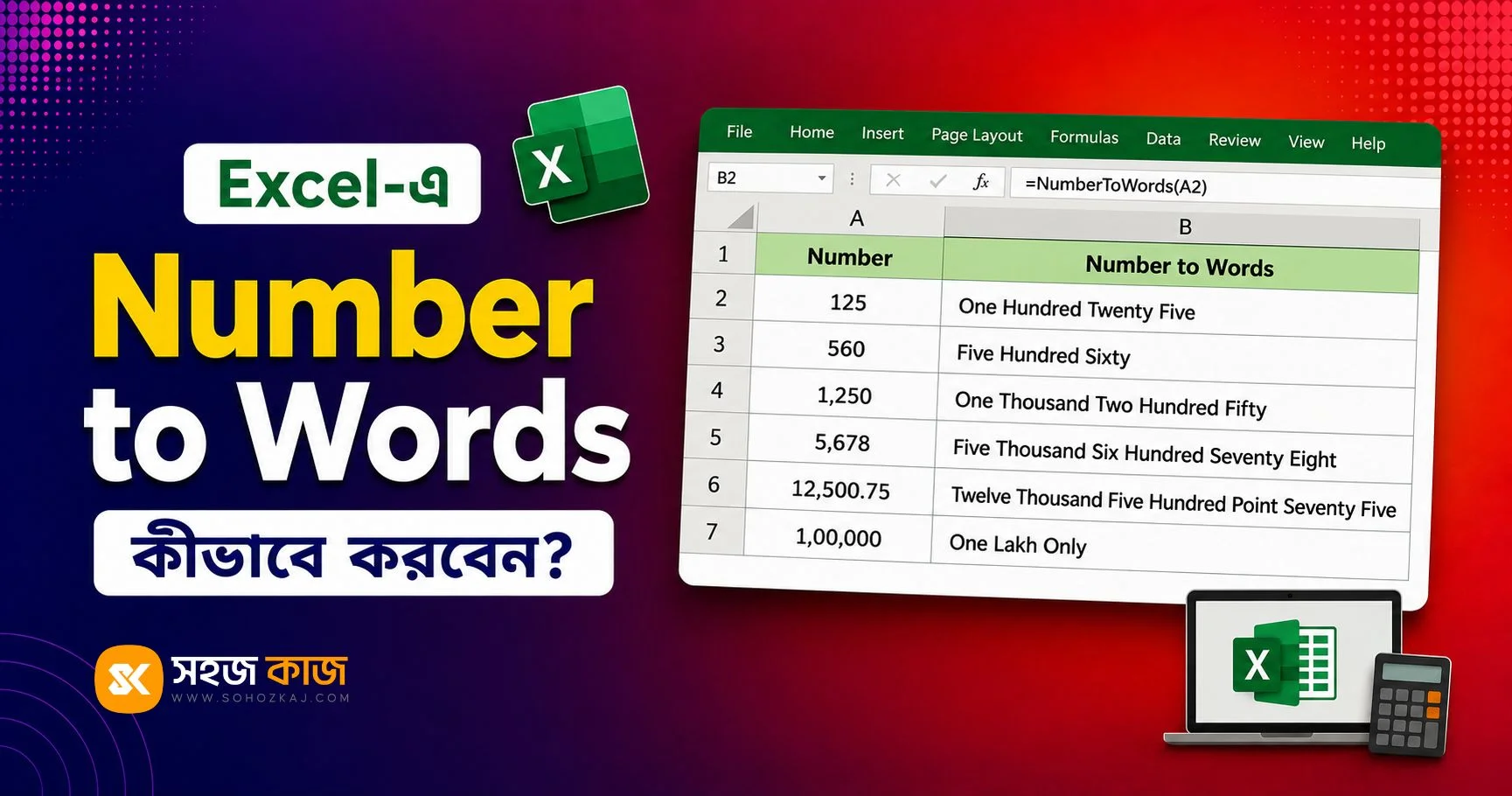
ধরুন আপনি একটি ফাংশন তৈরি করলেন: NumberToWords
তাহলে Excel-এর একটি ঘরে লিখতে পারেন: =NumberToWords(A2)
এখানে A2-তে থাকা সংখ্যাটি ফাংশনটি গ্রহণ করবে এবং সেটিকে কথায় রূপান্তর করবে।
তবে এই ফাংশনটি Excel-এর ডিফল্ট ফাংশন নয়। এটি ব্যবহার করার আগে প্রয়োজনীয় VBA কোড তৈরি করতে হবে।
Excel-এ VBA Editor কীভাবে খুলবেন?
Excel-এ VBA ব্যবহার করতে প্রথমে আপনার ফাইলটি খুলুন।
তারপর কিবোর্ড থেকে: Alt + F11
চাপুন।
এতে Visual Basic Editor খুলবে।
এরপর: Insert → Module
নির্বাচন করলে একটি নতুন Module তৈরি হবে। এই Module-এর মধ্যে আপনার VBA কোড রাখা যায়।
VBA দিয়ে নিজস্ব ফাংশন তৈরির ধারণা
নিজস্ব ফাংশনের কাজ হবে:
সংখ্যা গ্রহণ → সংখ্যাকে অংশে ভাগ → প্রতিটি অংশের শব্দ নির্ধারণ → সব শব্দ একত্র করা → ফলাফল দেখানো
ধরুন: 125
প্রথমে:
- শত = 100
- বাকি = 25
তারপর:
- 100 = One Hundred
- 25 = Twenty-Five
সবশেষে: One Hundred Twenty-Five
একইভাবে: 125000
ভেঙে:
- 125 Thousand
তারপর: One Hundred Twenty-Five Thousand
এই যুক্তির ভিত্তিতেই VBA ফাংশন কাজ করে।
Excel-এ ইংরেজি সংখ্যা কথায় রূপান্তর
ইংরেজি ফলাফল তৈরি করা তুলনামূলকভাবে সহজ, কারণ আন্তর্জাতিক সংখ্যা পদ্ধতিতে Thousand, Million, Billion ইত্যাদির জন্য নির্দিষ্ট কাঠামো রয়েছে।
ধরুন Excel-এর A2 ঘরে আছে: 1250
নিজস্ব ফাংশন ব্যবহার করলে B2 ঘরে ফলাফল হতে পারে: One Thousand Two Hundred Fifty
আর: 25000
হলে: Twenty-Five Thousand
এখানে Excel শুধু সংখ্যাটি দেখাচ্ছে না; VBA-এর মাধ্যমে সংখ্যাটির প্রতিটি অংশের জন্য সঠিক শব্দ নির্বাচন করা হচ্ছে।
বাংলা সংখ্যাকে কথায় রূপান্তর
বাংলা ফলাফল তৈরি করতে বিষয়টি কিছুটা আলাদা।
কারণ বাংলা সংখ্যা পদ্ধতিতে: হাজার → লাখ → কোটি
ব্যবহার করা হয়।
যেমন: 125000 = এক লাখ পঁচিশ হাজার
আবার: 12500000 = এক কোটি পঁচিশ লাখ
তাই বাংলা ফলাফল তৈরি করতে VBA কোডে বাংলা সংখ্যা পদ্ধতির আলাদা নিয়ম রাখতে হবে।
এখানে শুধু ইংরেজি সংখ্যার শব্দগুলো বাংলায় অনুবাদ করলেই সবসময় সঠিক ফল পাওয়া যাবে না।
Excel-এ বাংলা ফলাফল তৈরির সময় যে বিষয়গুলো গুরুত্বপূর্ণ
বাংলায় রূপান্তর করার VBA ফাংশন তৈরি করলে কয়েকটি বিষয় আগে ঠিক করা দরকার।
হাজার
যেমন: ৫,০০০ = পাঁচ হাজার
লাখ
১,০০,০০০ = এক লাখ
কোটি
১,০০,০০,০০০ = এক কোটি
শূন্য অংশ
যদি কোনো অংশ শূন্য হয়, তাহলে সেটি কথায় না দেখিয়ে পরের অংশে যেতে হবে।
যেমন: ৫,০৫,০০০ = পাঁচ লাখ পাঁচ হাজার
এই নিয়মগুলো কোডের মধ্যে সঠিকভাবে পরিচালনা করতে হবে।
Excel-এ একটি আলাদা কলামে ফলাফল দেখানো
এটি Excel-এ সবচেয়ে সুবিধাজনক ব্যবহারগুলোর একটি।
ধরুন:
| A | B |
| ২৫,০০০ | |
| ৫০,০০০ | |
| ১,২৫,০০০ | |
| ২,৫০,০০০ |
A কলামে অঙ্ক রয়েছে।
B কলামে রূপান্তরের ফলাফল দেখাতে চাইলে B2-তে নিজস্ব ফাংশন ব্যবহার করা যায়।
উদাহরণ: =NumberToWords(A2)
এরপর B2-এর সূত্র নিচের সারিগুলোতে কপি করলে প্রতিটি সংখ্যার জন্য ফলাফল পাওয়া যাবে।
এভাবে একটি বড় তালিকাকে স্বয়ংক্রিয়ভাবে পরিচালনা করা যায়।
Excel-এ Formula নিচে নামানোর সুবিধা
ধরুন আপনার কাছে ১০০টি সংখ্যা রয়েছে।
প্রতিটি ঘরে আলাদা করে ফাংশন লেখার প্রয়োজন নেই।
প্রথমে B2-তে: =NumberToWords(A2)
লিখুন।
তারপর Fill Handle ব্যবহার করে নিচে টেনে দিন।
Excel তখন:
A2 → B2
A3 → B3
A4 → B4
এইভাবে প্রতিটি সারির সংখ্যাকে সংশ্লিষ্ট ফলাফলের সঙ্গে যুক্ত করবে। এটি বড় তালিকার ক্ষেত্রে অনেক সময় বাঁচাতে পারে।
Excel-এ টাকার পরিমাণ কথায় দেখানো
অনেক Excel ফাইলেই টাকার হিসাব থাকে।
যেমন:
| পণ্য | মূল্য |
| পণ্য A | ২৫,০০০ |
| পণ্য B | ৫০,০০০ |
| পণ্য C | ১,২৫,০০০ |
আপনি চাইলে পাশের একটি কলামে কথার রূপ দেখাতে পারেন।
| মূল্য | কথায় |
| ২৫,০০০ | পঁচিশ হাজার |
| ৫০,০০০ | পঞ্চাশ হাজার |
| ১,২৫,০০০ | এক লাখ পঁচিশ হাজার |
এখানে মূল লক্ষ্য Excel-এর সংখ্যাকে স্বয়ংক্রিয়ভাবে কথায় দেখানো। নির্দিষ্ট নথিতে কীভাবে টাকার পরিমাণ লিখতে হবে, সেটি আলাদা বিষয়।
Excel-এ VBA ব্যবহার করার আগে ফাইল সংরক্ষণের বিষয়
VBA ব্যবহার করা Excel ফাইল সাধারণ .xlsx ফাইল হিসেবে সংরক্ষণ করলে VBA কোড সংরক্ষিত নাও থাকতে পারে।
VBA কোডসহ ফাইলের জন্য সাধারণত:
Excel Macro-Enabled Workbook (.xlsm)
ফরম্যাট ব্যবহার করা হয়।
তাই VBA দিয়ে কাজ করার পর ফাইল সংরক্ষণের সময় সঠিক ফরম্যাট নির্বাচন করা গুরুত্বপূর্ণ।
Macro Enable করার বিষয়
কোনো Excel ফাইলে VBA বা Macro থাকলে Excel নিরাপত্তার কারণে সেটি সরাসরি চালু নাও করতে পারে।
ফাইল খোলার সময় যদি Macro সম্পর্কিত সতর্কতা আসে, তাহলে ফাইলটি বিশ্বস্ত উৎস থেকে এসেছে কিনা নিশ্চিত হওয়া উচিত।
অজানা উৎস থেকে পাওয়া Excel ফাইলে Macro চালু করার আগে সতর্ক থাকা জরুরি।
VBA ব্যবহার করার সুবিধা
১. Excel-এর মধ্যেই কাজ করা যায়
অন্য সফটওয়্যারে যাওয়ার প্রয়োজন হয় না।
২. একই ফাংশন বারবার ব্যবহার করা যায়
একবার নিজস্ব ফাংশন তৈরি করলে একই Excel ফাইলে বিভিন্ন ঘরে ব্যবহার করা যায়।
৩. বড় তালিকায় সুবিধা
শত শত সংখ্যার ক্ষেত্রে একই সূত্র নিচে প্রয়োগ করা যায়।
৪. নিজের প্রয়োজন অনুযায়ী তৈরি করা যায়
বাংলা বা ইংরেজি ফলাফলের জন্য আলাদা ব্যবস্থা করা সম্ভব।
৫. পুনরাবৃত্ত কাজ কমে
একই সংখ্যা বারবার হাতে কথায় লেখার প্রয়োজন কমে যায়।
VBA ব্যবহারের সীমাবদ্ধতা
তবে সব ব্যবহারকারীর জন্য VBA সবচেয়ে সহজ পদ্ধতি নয়।
কোডের প্রয়োজন
নিজস্ব ফাংশন তৈরি করতে VBA সম্পর্কে কিছুটা ধারণা প্রয়োজন।
ভুল কোডে ভুল ফলাফল
কোডে সমস্যা থাকলে নির্দিষ্ট সংখ্যার ক্ষেত্রে ভুল ফলাফল আসতে পারে।
Macro সম্পর্কিত সতর্কতা
VBA ফাইল ব্যবহারের সময় Excel-এর নিরাপত্তা ব্যবস্থা বিবেচনা করতে হয়।
বাংলা ফলাফল তৈরি জটিল
বাংলা সংখ্যা পদ্ধতি অনুযায়ী সঠিক ফলাফল পেতে কোডের যুক্তি ভালোভাবে তৈরি করতে হয়।
Formula দিয়ে কি VBA ছাড়া করা সম্ভব?
কিছু নির্দিষ্ট সংখ্যার জন্য Excel-এর বিভিন্ন Formula ব্যবহার করে শব্দ তৈরি করা সম্ভব। IF, CHOOSE, TEXT এবং অন্যান্য ফাংশন মিলিয়ে একটি নির্দিষ্ট কাঠামো তৈরি করা যায়। কিন্তু সমস্যা হলো সংখ্যার পরিমাণ বড় হলে Formula অনেক জটিল হয়ে যেতে পারে।
ধরুন আপনাকে শুধু ১ থেকে ১০০ পর্যন্ত সংখ্যা কথায় দেখাতে হবে। তখন একটি Formula-based ব্যবস্থা তৈরি করা তুলনামূলকভাবে সম্ভব।
কিন্তু যদি:
- হাজার
- লাখ
- কোটি
- দশমিক
- বড় সংখ্যা
সবকিছু পরিচালনা করতে হয়, তাহলে Formula অনেক বড় ও জটিল হয়ে যেতে পারে। তাই নিয়মিত বড় পরিসরে কাজের জন্য VBA-ভিত্তিক নিজস্ব ফাংশন বেশি সুবিধাজনক হতে পারে।
Excel-এ শুধু কয়েকটি সংখ্যা থাকলে কী করবেন?
আপনার Excel ফাইলে যদি মাত্র কয়েকটি সংখ্যা থাকে, তাহলে শুধু এই কাজের জন্য VBA তৈরি করার প্রয়োজন নাও হতে পারে।
যেমন:
- ২৫,০০০
- ৫০,০০০
- ১,২৫,০০০
এই তিনটি সংখ্যাকে কথায় রূপান্তর করতে চাইলে অনলাইন রূপান্তরকারী ব্যবহার করা সহজ হতে পারে। SohozKaj-এর সংখ্যা থেকে কথায় রূপান্তরের টুলে সংখ্যাটি লিখে দ্রুত ফলাফল পাওয়া যায়।
অল্প সংখ্যার ক্ষেত্রে এটি Excel-এ VBA তৈরি করার তুলনায় দ্রুত হতে পারে।
Excel-এর সঙ্গে অনলাইন টুল কীভাবে ব্যবহার করবেন?
ধরুন Excel-এ A2 ঘরে আছে: 125000
আপনি যদি VBA ব্যবহার করতে না চান, তাহলে:
ধাপ ১
Excel থেকে সংখ্যাটি কপি করুন।
ধাপ ২
SohozKaj-এর সংখ্যা থেকে কথায় রূপান্তরের টুল খুলুন।
ধাপ ৩
সংখ্যাটি সেখানে পেস্ট করুন।
ধাপ ৪
কথার ফলাফল কপি করুন।
ধাপ ৫
Excel-এর B2 ঘরে ফলাফল পেস্ট করুন।
তারপর পরবর্তী সংখ্যার জন্য একই কাজ করতে পারেন। অল্প সংখ্যার ক্ষেত্রে এই পদ্ধতি বেশ সহজ।
অনেক সংখ্যার ক্ষেত্রে কোন পদ্ধতি ভালো?
এটি আপনার কাজের পরিমাণের ওপর নির্ভর করে।
| সংখ্যার পরিমাণ | উপযুক্ত পদ্ধতি |
| ১–৫টি | অনলাইন টুল |
| ৫–২০টি | অনলাইন টুল বা Formula |
| ২০–১০০টি | VBA সুবিধাজনক হতে পারে |
| শত শত সংখ্যা | VBA |
| নিয়মিত একই Excel ফাইল | Custom Function |
| শুধু নির্দিষ্ট কয়েকটি সংখ্যা | Formula |
অর্থাৎ কাজের পরিমাণ বুঝে পদ্ধতি নির্বাচন করা উচিত।
Excel-এ রূপান্তরের পর ফলাফল যাচাই করুন
স্বয়ংক্রিয় ব্যবস্থা ব্যবহার করলেও ফলাফল যাচাই করা গুরুত্বপূর্ণ।
ধরুন:
A2 = 125000
B2-তে ফলাফল এসেছে:
এক লাখ পঁচিশ হাজার
এখন নিশ্চিত করুন:
এক লাখ = 100000
পঁচিশ হাজার = 25000
মোট: 125000
অর্থাৎ ফলাফল সঠিক।
বিশেষ করে আর্থিক তথ্যের ক্ষেত্রে এই যাচাই আরও গুরুত্বপূর্ণ।
বড় সংখ্যার ক্ষেত্রে Excel-এ বিশেষ সতর্কতা
Excel-এ বড় সংখ্যা নিয়ে কাজ করার সময় শুধু কথায় রূপান্তরের যুক্তি নয়, সংখ্যাটি নিজেই সঠিকভাবে সংরক্ষিত হয়েছে কিনা সেটিও দেখা দরকার।
বিশেষ করে:
- অপ্রয়োজনীয় দশমিক
- ভুল Cell Format
- Text হিসেবে সংরক্ষিত সংখ্যা
- Number হিসেবে সংরক্ষিত সংখ্যা
- Leading zero
এসব বিষয় খেয়াল করতে হবে।
যদি কোনো ঘরের সংখ্যা Excel সঠিকভাবে Number হিসেবে না নেয়, তাহলে রূপান্তরের ফাংশনও প্রত্যাশিত ফলাফল নাও দিতে পারে।
Text এবং Number-এর পার্থক্য
Excel-এ দেখতে একই রকম হলেও:
125000
একটি Number হতে পারে, আবার Text হিসেবেও সংরক্ষিত হতে পারে।
এটি গুরুত্বপূর্ণ কারণ Formula বা VBA ফাংশন সাধারণত সংখ্যাটিকে Number হিসেবে পেলে সবচেয়ে ভালোভাবে কাজ করে।
তাই কোনো রূপান্তর ফাংশন কাজ না করলে প্রথমে যাচাই করুন ঘরের মানটি Number হিসেবে আছে কিনা।
Excel-এ Number to Words ব্যবহারের একটি বাস্তব উদাহরণ
ধরুন একটি প্রতিষ্ঠানের কর্মীদের পারিশ্রমিকের তালিকা রয়েছে।
| কর্মী | পরিমাণ | কথায় |
| রাহিম | ৩০,০০০ | ত্রিশ হাজার |
| করিম | ৪৫,০০০ | পঁয়তাল্লিশ হাজার |
| সুমন | ৬৫,০০০ | পঁয়ষট্টি হাজার |
| নীলা | ১,২৫,০০০ | এক লাখ পঁচিশ হাজার |
এখানে তৃতীয় কলামটি স্বয়ংক্রিয়ভাবে তৈরি করা যেতে পারে।
A কলামে কর্মীর নাম।
B কলামে সংখ্যা।
C কলামে নিজস্ব রূপান্তর ফাংশন।
যেমন: =NumberToWords(B2)
তারপর নিচে কপি করলেই প্রতিটি কর্মীর পরিমাণ কথায় দেখা যাবে। এটি Excel-এর বাস্তব ব্যবহারের একটি সাধারণ উদাহরণ।
Excel-এ Number to Words ব্যবহারের আরেকটি উদাহরণ
ধরুন একটি বিক্রয় রিপোর্টে রয়েছে:
| মাস | মোট বিক্রয় |
| জানুয়ারি | ৫,২৫,০০০ |
| ফেব্রুয়ারি | ৬,৫০,০০০ |
| মার্চ | ৭,৭৫,০০০ |
আপনি যদি রিপোর্টে সংখ্যার পাশাপাশি কথার রূপ রাখতে চান, তাহলে একটি অতিরিক্ত কলাম ব্যবহার করা যায়।
এভাবে:
| মাস | মোট বিক্রয় | কথায় |
| জানুয়ারি | ৫,২৫,০০০ | পাঁচ লাখ পঁচিশ হাজার |
| ফেব্রুয়ারি | ৬,৫০,০০০ | ছয় লাখ পঞ্চাশ হাজার |
| মার্চ | ৭,৭৫,০০০ | সাত লাখ পঁচাত্তর হাজার |
এক্ষেত্রে VBA ফাংশন ব্যবহার করলে প্রতিটি ফলাফল স্বয়ংক্রিয়ভাবে তৈরি করা সম্ভব।
Excel-এ কাজ করার সময় কোন পদ্ধতি বেছে নেবেন?
সহজভাবে সিদ্ধান্ত নিতে পারেন:
আপনি যদি Excel-এ নিয়মিত কাজ করেন
VBA দিয়ে Custom Function তৈরি করতে পারেন।
আপনি যদি Formula পছন্দ করেন
ছোট পরিসরের জন্য Formula-based পদ্ধতি ব্যবহার করতে পারেন।
আপনি যদি VBA না জানেন
অল্প সংখ্যার ক্ষেত্রে অনলাইন রূপান্তরকারী ব্যবহার করতে পারেন।
আপনি যদি শত শত সংখ্যা নিয়ে কাজ করেন
স্বয়ংক্রিয় VBA ব্যবস্থা বেশি সুবিধাজনক হতে পারে।
Excel-এ Number to Words ব্যবহারের আগে ছোট চেকলিস্ট
কাজ শুরু করার আগে দেখে নিন:
- সংখ্যাগুলো সঠিক আছে কি না
- Cell-গুলো Number হিসেবে আছে কি না
- বাংলা নাকি ইংরেজি ফলাফল প্রয়োজন
- দশমিক সংখ্যা আছে কি না
- বড় সংখ্যার জন্য সঠিক সংখ্যা পদ্ধতি ব্যবহার করা হয়েছে কি না
- VBA ব্যবহার করলে ফাইলটি .xlsm হিসেবে সংরক্ষণ করা হয়েছে কি না
- Macro চালানোর আগে ফাইলের উৎস বিশ্বস্ত কি না
- ফলাফল মূল সংখ্যার সঙ্গে মিলছে কি না
সাধারণ জিজ্ঞাসা
Excel-এ সংখ্যাকে কথায় রূপান্তর করা যায়?
হ্যাঁ। VBA দিয়ে নিজস্ব ফাংশন তৈরি করে সংখ্যাকে কথায় রূপান্তর করা যায়। নির্দিষ্ট ক্ষেত্রে Formula বা অনলাইন টুলও ব্যবহার করা যেতে পারে।
Excel-এ সরাসরি সংখ্যা কথায় লেখার ফাংশন আছে?
সাধারণভাবে ব্যবহারের জন্য সরাসরি এমন বিল্ট-ইন ফাংশন নেই। তাই প্রয়োজন অনুযায়ী VBA বা অন্য পদ্ধতি ব্যবহার করা হয়।
VBA ছাড়া Excel-এ কাজটি করা সম্ভব?
কিছু সীমিত ক্ষেত্রে Formula দিয়ে করা যায়। তবে বড় ও জটিল সংখ্যার জন্য Formula অনেক বড় হয়ে যেতে পারে।
Excel-এ বাংলা সংখ্যাকে কথায় রূপান্তর করা যায়?
হ্যাঁ। বাংলা সংখ্যা পদ্ধতি অনুযায়ী তৈরি করা Custom Function ব্যবহার করলে বাংলা ফলাফল পাওয়া সম্ভব।
Excel-এ ইংরেজি সংখ্যাকে কথায় রূপান্তর করা যায়?
হ্যাঁ। VBA দিয়ে ইংরেজি শব্দের ভিত্তিতে নিজস্ব ফাংশন তৈরি করা যায়।
Excel-এ অনেকগুলো সংখ্যা একসঙ্গে রূপান্তর করা যাবে?
হ্যাঁ। একটি Custom Function তৈরি করে সেটি একটি কলামের সব সারিতে প্রয়োগ করা যায়।
VBA ফাইল কোন ফরম্যাটে সংরক্ষণ করব?
VBA বা Macro সংরক্ষণ করার জন্য সাধারণত Excel Macro-Enabled Workbook (.xlsm) ব্যবহার করা হয়।
Excel-এ সংখ্যা কথায় রূপান্তরের সময় ফলাফল যাচাই করা দরকার?
হ্যাঁ। বিশেষ করে আর্থিক হিসাব বা গুরুত্বপূর্ণ রিপোর্টে ফলাফল মূল সংখ্যার সঙ্গে মিলিয়ে দেখা উচিত।
কয়েকটি সংখ্যার জন্য VBA তৈরি করা কি দরকার?
সবসময় নয়। অল্প সংখ্যার ক্ষেত্রে অনলাইন রূপান্তরকারী ব্যবহার করা অনেক সহজ হতে পারে।
শেষ কথা
Excel-এ সংখ্যাকে কথায় রূপান্তরের জন্য সরাসরি সহজ কোনো সাধারণ Formula না থাকায় অনেক ব্যবহারকারীকে বিকল্প পদ্ধতি খুঁজতে হয়।
বিশেষ করে বড় Excel ফাইল বা অনেকগুলো সংখ্যার ক্ষেত্রে প্রতিটি সংখ্যা হাতে রূপান্তর করা সময়সাপেক্ষ এবং ভুলের ঝুঁকিও বাড়ায়। নিয়মিত একই কাজ করতে হলে এটি আরও বিরক্তিকর হয়ে উঠতে পারে।
তাই প্রয়োজন অনুযায়ী Formula, VBA বা সহজ অনলাইন পদ্ধতি ব্যবহার করে Excel-এর সংখ্যাকে কথায় রূপান্তর করা যায়। অল্প কয়েকটি সংখ্যার ক্ষেত্রে দ্রুত ফলাফল যাচাই করতে SohozKaj-এর Number to Words Tool ব্যবহার করতে পারেন।