
বর্তমান ডিজিটাল যুগে QR Code একটি অত্যন্ত জনপ্রিয় প্রযুক্তি। দোকানে পেমেন্ট করা, ওয়েবসাইট ভিজিট করা, সোশ্যাল মিডিয়া শেয়ার করা কিংবা ব্যবসার তথ্য পৌঁছে দেওয়া, সব ক্ষেত্রেই QR Code ব্যবহার বাড়ছে।
ভালো খবর হলো, QR Code তৈরি করতে কোনো বিশেষ প্রযুক্তিগত জ্ঞান লাগে না। কয়েকটি সহজ ধাপ অনুসরণ করেই আপনি নিজের QR Code তৈরি করতে পারবেন।
এই গাইডে আমরা দেখব কীভাবে Website URL, Text Message, Contact Information বা Payment Link-এর জন্য QR Code তৈরি করা যায়।
QR Code কী?
QR Code হলো একটি Quick Response Code যা তথ্য সংরক্ষণ এবং দ্রুত শেয়ার করার জন্য ব্যবহৃত হয়।
QR Code স্ক্যান করলে ব্যবহারকারী সরাসরি:
- ওয়েবসাইটে যেতে পারে
- একটি বার্তা দেখতে পারে
- ফোন নম্বরে কল করতে পারে
- পেমেন্ট সম্পন্ন করতে পারে
- সোশ্যাল মিডিয়া প্রোফাইলে যেতে পারে
যদি QR Code সম্পর্কে বিস্তারিত জানতে চান, তাহলে আমাদের “QR Code কী এবং এটি কীভাবে কাজ করে সহজভাবে জানুন“ গাইডটি পড়তে পারেন।
QR Code তৈরির জন্য কী কী লাগবে?
QR Code তৈরি করতে খুব বেশি কিছু প্রয়োজন হয় না।
১. মোবাইল বা কম্পিউটার
যেকোনো ডিভাইস ব্যবহার করা যাবে।
২. ইন্টারনেট সংযোগ
QR Code Generator Tool ব্যবহার করার জন্য ইন্টারনেট দরকার হবে।
৩. QR Code Generator Tool
একটি নির্ভরযোগ্য QR Generator ব্যবহার করুন।
৪. প্রয়োজনীয় তথ্য
যেমন:
- Website URL
- Text Message
- Phone Number
- Email Address
- Payment Link
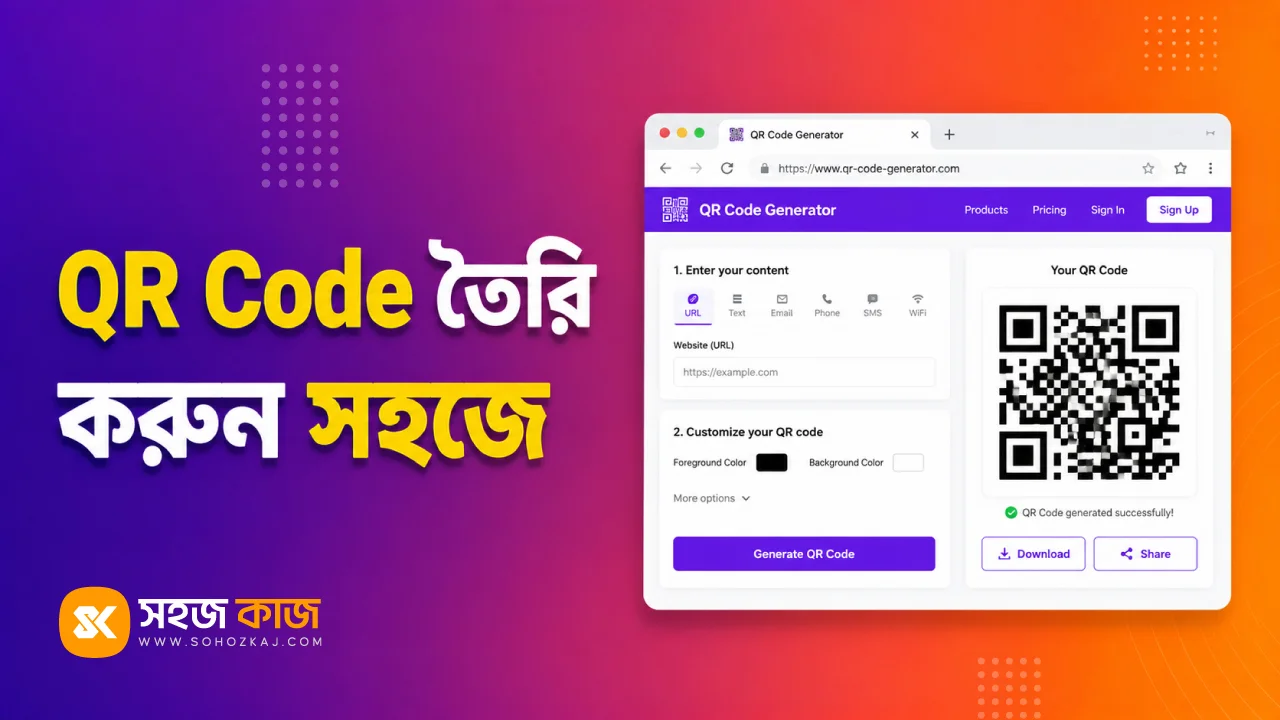
Step 1: QR Code Generator Tool খুলুন
প্রথমে আপনার পছন্দের QR Code Generator Tool ওপেন করুন।
ব্রাউজার থেকে টুল পেজে যান এবং পেজটি সম্পূর্ণ লোড হওয়া পর্যন্ত অপেক্ষা করুন।
Step 2: তথ্য ইনপুট দিন
এখন QR Code-এর মধ্যে কী রাখতে চান তা নির্বাচন করুন।
উদাহরণ:
Website URL
যদি ওয়েবসাইটের জন্য QR Code তৈরি করতে চান:
Text Message
একটি সাধারণ বার্তা রাখতে পারেন।
Contact Information
নাম, ফোন নম্বর এবং ইমেইল যোগ করতে পারেন।
Payment Link
bKash, Nagad বা অন্য কোনো Payment URL যুক্ত করতে পারেন।
সঠিক তথ্য দেওয়া খুবই গুরুত্বপূর্ণ। ভুল তথ্য দিলে QR Code কাজ করবে না।
Step 3: QR Code Generate করুন
সব তথ্য দেওয়ার পর Generate Button-এ ক্লিক করুন।
সাধারণত কয়েক সেকেন্ডের মধ্যেই QR Code তৈরি হয়ে যায়।
এই সময়ে সিস্টেম আপনার দেওয়া তথ্যকে QR Pattern-এ রূপান্তর করে।
Step 4: QR Code কাস্টমাইজ করুন (Optional)
অনেক QR Generator কাস্টমাইজ করার সুযোগ দেয়।
Color পরিবর্তন
ব্র্যান্ডের রঙ ব্যবহার করতে পারেন।
Size পরিবর্তন
প্রয়োজন অনুযায়ী ছোট বা বড় করতে পারেন।
Logo যোগ করা
ব্যবসার লোগো QR Code-এর মাঝখানে যোগ করা যায়।
Shape Customization
কিছু টুলে ভিন্ন ধরনের ডিজাইন ব্যবহার করা যায়।
তবে খুব বেশি ডিজাইন পরিবর্তন করলে স্ক্যানিং সমস্যা হতে পারে।
Step 5: QR Code Download করুন
QR Code তৈরি হলে সেটি ডাউনলোড করুন।
সাধারণত নিচের ফরম্যাটগুলো পাওয়া যায়:
- PNG
- JPG
- SVG
প্রিন্ট করার জন্য High Resolution ফাইল ব্যবহার করা ভালো।
QR Code তৈরি করার পর কী করবেন?
QR Code ডাউনলোড করার পর সরাসরি ব্যবহার শুরু করতে পারেন।
Business Card
ভিজিটিং কার্ডে যোগ করুন।
Website Promotion
পোস্টার বা ব্যানারে ব্যবহার করুন।
Product Packaging
পণ্যের তথ্য প্রদর্শনের জন্য ব্যবহার করুন।
Social Media
Facebook, Instagram বা YouTube Profile Share করতে ব্যবহার করুন।
QR Code কোথায় ব্যবহার করতে পারবেন?
QR Code-এর ব্যবহার এখন প্রায় সব ক্ষেত্রেই দেখা যায়।
ব্যবসায়
- Business Card
- Payment System
- Customer Support
মার্কেটিং
- Poster
- Banner
- Flyer
শিক্ষা
- Assignment Link
- Video Lesson
- Online Resource
ব্যক্তিগত ব্যবহার
- Contact Sharing
- Resume Sharing
- Portfolio Sharing
QR Code তৈরির সময় গুরুত্বপূর্ণ টিপস
ছোট URL ব্যবহার করুন
ছোট URL ব্যবহার করলে QR Code আরও সহজে স্ক্যান হয়।
QR Code Test করুন
ডাউনলোডের পর অবশ্যই স্ক্যান করে পরীক্ষা করুন।
High Quality Download করুন
ঝাপসা QR Code ব্যবহার করবেন না।
যথেষ্ট সাইজ ব্যবহার করুন
খুব ছোট QR Code স্ক্যান করা কঠিন হতে পারে।
সাধারণ সমস্যা ও সমাধান
QR Code স্ক্যান হচ্ছে না
কারণ:
- Low Quality Image
- খুব ছোট Size
- ভুল URL
সমাধান:
- নতুন করে Generate করুন
- High Resolution ব্যবহার করুন
ভুল Website Open হচ্ছে
কারণ:
- ভুল URL ইনপুট
সমাধান:
- Generate করার আগে URL যাচাই করুন
মোবাইলে কাজ করছে না
কারণ:
- পুরোনো Camera App
- QR Scanner Support নেই
সমাধান:
- Google Lens ব্যবহার করুন
একটি বাস্তব উদাহরণ
ধরুন আপনি একটি ছোট ব্যবসা পরিচালনা করেন।
আপনি Facebook Page-এর জন্য QR Code তৈরি করলেন এবং সেটি দোকানের কাউন্টারে রাখলেন।
গ্রাহক QR Code স্ক্যান করেই আপনার Facebook Page-এ চলে যেতে পারবে। ফলে Page Follow বাড়বে এবং গ্রাহকদের সাথে যোগাযোগ আরও সহজ হবে।
একটি সাধারণ QR Code আপনার ব্যবসার মার্কেটিংকে অনেক বেশি কার্যকর করতে পারে।
প্রায়ই জিজ্ঞাসা করা প্রশ্ন (FAQ)
QR Code তৈরি করতে কি টাকা লাগে?
না, অনেক QR Generator সম্পূর্ণ ফ্রি ব্যবহার করা যায়।
মোবাইল দিয়ে QR Code তৈরি করা যায়?
হ্যাঁ, Android এবং iPhone উভয় ডিভাইস থেকেই QR Code তৈরি করা যায়।
QR Code-এ কী ধরনের তথ্য রাখা যায়?
URL, Text, Email, Phone Number, Payment Link এবং আরও অনেক তথ্য রাখা যায়।
QR Code তৈরির পর পরিবর্তন করা যায়?
Static QR Code সাধারণত পরিবর্তন করা যায় না। Dynamic QR Code পরিবর্তন করা যায়।
QR Code কি প্রিন্ট করা যায়?
অবশ্যই। Poster, Banner, Business Card এবং Packaging-এ ব্যবহার করা যায়।
QR Code কি নিরাপদ?
বিশ্বস্ত উৎস ব্যবহার করলে QR Code নিরাপদ।
শেষ কথা
QR Code তৈরি করা এখন আগের চেয়ে অনেক সহজ। মাত্র কয়েকটি ধাপ অনুসরণ করেই আপনি নিজের Website, Business, Social Media বা Payment-এর জন্য QR Code তৈরি করতে পারেন।
সঠিকভাবে QR Code ব্যবহার করলে তথ্য শেয়ার করা দ্রুত হয়, গ্রাহকের অভিজ্ঞতা উন্নত হয় এবং ব্যবসার প্রচার আরও সহজ হয়ে যায়।
আজই Sohozkaj দিয়ে QR Code তৈরি করে এর সুবিধা উপভোগ করুন।