
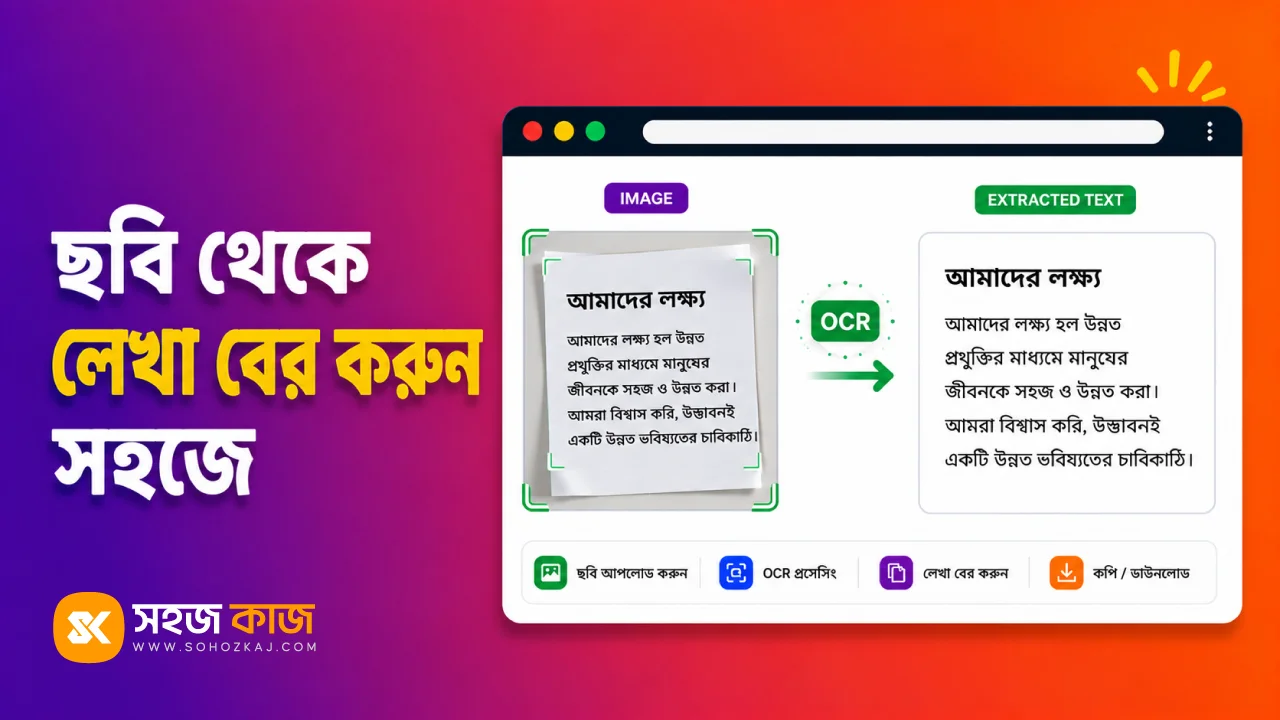
অনেক সময় দরকারি কোনো লেখা ছবির ভেতরে আটকে থাকে, একটা স্ক্রিনশট, পুরোনো কাগজের স্ক্যান, বা মোবাইলে তোলা কোনো নোটের ছবি। সেই লেখাটা আবার হাতে টাইপ করা বিরাট ঝামেলা, সময়ও নষ্ট হয়। এই সমস্যার সহজ সমাধান হলো OCR, মানে ছবি থেকে সরাসরি লেখা বের করা। ছবি থেকে লেখা টুল দিয়ে যেকোনো ছবির লেখা কয়েক সেকেন্ডে এডিট করার মতো টেক্সটে বদলে নেওয়া যায়। কোনো সফটওয়্যার লাগে না, ফাইলও নিরাপদ থাকে। চলুন বিস্তারিত দেখি।
OCR বা ছবি থেকে লেখা মানে কী?
OCR-এর পুরো নাম অপটিক্যাল ক্যারেক্টার রিকগনিশন। সহজ কথায়, এটা এমন একটা প্রযুক্তি যা ছবির ভেতরের অক্ষরগুলো চিনে নিয়ে সেগুলোকে আসল লেখায় বদলে দেয়। ধরুন আপনার কাছে একটা কাগজের ছবি আছে যেখানে কিছু লেখা আছে, OCR সেই অক্ষরগুলো পড়ে নিয়ে আপনাকে কপি করার মতো, এডিট করার মতো টেক্সট দেয়। ফলে পুরো জিনিসটা নতুন করে টাইপ করতে হয় না, ছবি থেকেই লেখা পেয়ে যান।
কখন এই টুল দরকার হয়?
এই দরকার দৈনন্দিন জীবনে প্রায়ই আসে:
- পুরোনো কাগজ: হাতে লেখা বা প্রিন্ট করা কাগজ ডিজিটাল করতে।
- স্ক্রিনশট থেকে লেখা: কোনো স্ক্রিনশটের লেখা কপি করতে।
- বই বা নোট: বইয়ের পৃষ্ঠা থেকে লেখা তুলে নিতে।
- রসিদ বা বিল: বিলের তথ্য টেক্সট আকারে রাখতে।
- সময় বাঁচাতে: বড় লেখা হাতে টাইপ না করে সরাসরি বের করতে।
কীভাবে ব্যবহার করবেন (ধাপে ধাপে)
পুরো কাজটা খুবই সহজ, কয়েক সেকেন্ডেই হয়ে যায়:
- টুল খুলুন: ছবি থেকে লেখা পেজে যান।
- ছবি দিন: যে ছবি থেকে লেখা চান সেটি আপলোড করুন।
- প্রসেস করুন: টুল ছবির অক্ষর পড়ে নেবে।
- লেখা পান: বের হওয়া টেক্সট দেখে নিন।
- কপি করুন: লেখা কপি করে যেখানে দরকার সেখানে বসান।
মনে রাখবেন, পুরো প্রসেসিং আপনার ব্রাউজারেই হয়। আপনার ছবি কোনো সার্ভারে আপলোড হয় না, তাই ব্যক্তিগত কাগজ বা গোপন তথ্যের ছবি নিয়েও নিশ্চিন্তে কাজ করতে পারেন।
ভালো ফলাফল পেতে কিছু টিপস
OCR কতটা ভালো কাজ করবে, সেটা অনেকটা ছবির মানের ওপর নির্ভর করে। কয়েকটা সহজ বিষয় মাথায় রাখলে ফলাফল অনেক ভালো হয়। ছবিটা যেন পরিষ্কার আর ঝকঝকে হয়, ঝাপসা না হয়। লেখাটা যেন সোজা থাকে, বাঁকা বা উল্টো না থাকে। আলো ভালো থাকলে অক্ষর পরিষ্কার বোঝা যায়, তাই ছায়া বা ঝিলিক এড়িয়ে চলুন। আর যত বেশি স্পষ্ট ছবি, তত নিখুঁত লেখা, তাই সম্ভব হলে একটু কাছ থেকে আর সোজাসুজি ছবি তুলুন।
লেখা বের করার পর যাচাই করা
OCR খুব ভালো কাজ করলেও মাঝে মাঝে দু-একটা অক্ষর এদিক-ওদিক হতে পারে, বিশেষ করে হাতে লেখা বা অস্পষ্ট ছবির ক্ষেত্রে। তাই লেখা বের করার পর একবার দেখে নেওয়া ভালো। শব্দসংখ্যা বা লেখার পরিমাণ যাচাই করতে টেক্সট অ্যানালাইজার টুল কাজে লাগে। এটি দিয়ে কত শব্দ, কত অক্ষর, সব সহজে দেখে নেওয়া যায়, ফলে কোথাও কিছু বাদ পড়ল কি না বোঝা সহজ হয়।
বের করা লেখা নিয়ে পরের কাজ
ছবি থেকে লেখা বের করার পর সেটা নিয়ে অনেক কিছু করা যায়। ধরুন লেখাটা বিজয় ফরম্যাটে দরকার, কিন্তু আপনি পেয়েছেন ইউনিকোডে, তখন বিজয় ↔ ইউনিকোড টুল দিয়ে সহজেই বদলে নিতে পারবেন। আবার আপনি যদি ইংরেজি অক্ষরে বাংলা টাইপ করে কিছু যোগ করতে চান, তাহলে বাংলিশ টাইপিং টুল ব্যবহার করতে পারেন। এভাবে ছবি থেকে লেখা বের করে, দরকারমতো ফরম্যাটে নিয়ে, পুরো কাজটা একটা জায়গায় গুছিয়ে ফেলা যায়।
কোন ধরনের ছবিতে ভালো কাজ করে
সাধারণত প্রিন্ট করা পরিষ্কার লেখায় OCR সবচেয়ে ভালো কাজ করে, যেমন বই, ছাপানো কাগজ, বা টাইপ করা ডকুমেন্টের ছবি। স্ক্রিনশটেও বেশ ভালো ফল পাওয়া যায়, কারণ সেখানকার অক্ষর একদম পরিষ্কার থাকে। হাতের লেখায় ফলাফল কিছুটা কম নিখুঁত হতে পারে, কারণ প্রতিটা মানুষের হাতের লেখা আলাদা। তাই সবচেয়ে ভালো ফল পেতে পরিষ্কার, ছাপানো লেখার ছবি ব্যবহার করার চেষ্টা করুন।
সাধারণ কিছু ভুল
- ঝাপসা ছবি: অস্পষ্ট ছবিতে অক্ষর ঠিকমতো পড়া যায় না।
- বাঁকা লেখা: উল্টো বা কাত হয়ে থাকা ছবি সমস্যা করে।
- যাচাই না করা: বের করা লেখা একবার মিলিয়ে নিন।
- কম আলো: অন্ধকার ছবিতে ফল খারাপ হয়, ভালো আলোয় তুলুন।
একটা বাস্তব উদাহরণ
ধরুন, আপনার কাছে একটা পুরোনো নোটিশের ছবি আছে যেটার পুরো লেখা আপনার একটা রিপোর্টে দরকার। হাতে টাইপ করতে গেলে আধাঘণ্টা লেগে যেত, ভুলও হতো। আপনি টুলে গিয়ে ছবিটা আপলোড করলেন, কয়েক সেকেন্ডে পুরো লেখা টেক্সট আকারে চলে এলো। সেটা কপি করে রিপোর্টে বসালেন, একটু চোখ বুলিয়ে দু-একটা জায়গা ঠিক করলেন, কাজ শেষ। যে কাজে আধাঘণ্টা যেত, সেটা হয়ে গেল এক মিনিটে।
প্রায়ই জিজ্ঞাসা করা প্রশ্ন (FAQ)
ছবি থেকে লেখা বের করতে কি টাকা লাগে?
না, টুলটি সম্পূর্ণ ফ্রি এবং রেজিস্ট্রেশন ছাড়াই ব্যবহার করা যায়।
বাংলা লেখাও কি বের করা যায়?
হ্যাঁ, পরিষ্কার ছবি হলে বাংলা ও ইংরেজি দুই ধরনের লেখাই বের করা যায়।
হাতের লেখা কি বের হবে?
হতে পারে, তবে ছাপানো পরিষ্কার লেখায় ফলাফল সবচেয়ে ভালো হয়।
আমার ছবি কি নিরাপদ থাকবে?
হ্যাঁ। পুরো কাজ ব্রাউজারে হয়, ছবি সার্ভারে আপলোড হয় না।
মোবাইল দিয়ে করা যাবে?
অবশ্যই, যেকোনো ফোনের ব্রাউজার থেকেই কাজটি করা যায়।
লেখা ঠিকমতো না এলে কী করব?
ছবিটা আরও পরিষ্কার করে, ভালো আলোয় ও সোজা করে আবার চেষ্টা করুন।
শেষ কথা
দরকারি লেখা ছবির ভেতরে আটকে রেখে আর হাতে টাইপ করার কষ্ট করার দরকার নেই। স্ক্রিনশট হোক, পুরোনো কাগজ হোক বা বইয়ের পাতা, ছবি থেকে লেখা টুল দিয়ে কয়েক সেকেন্ডে এডিটযোগ্য টেক্সট বের করে নিন। ফ্রি, দ্রুত আর নিরাপদ। একবার ব্যবহার করলে এটা আপনার নিত্যদিনের কাজে লেগে যাবে।