
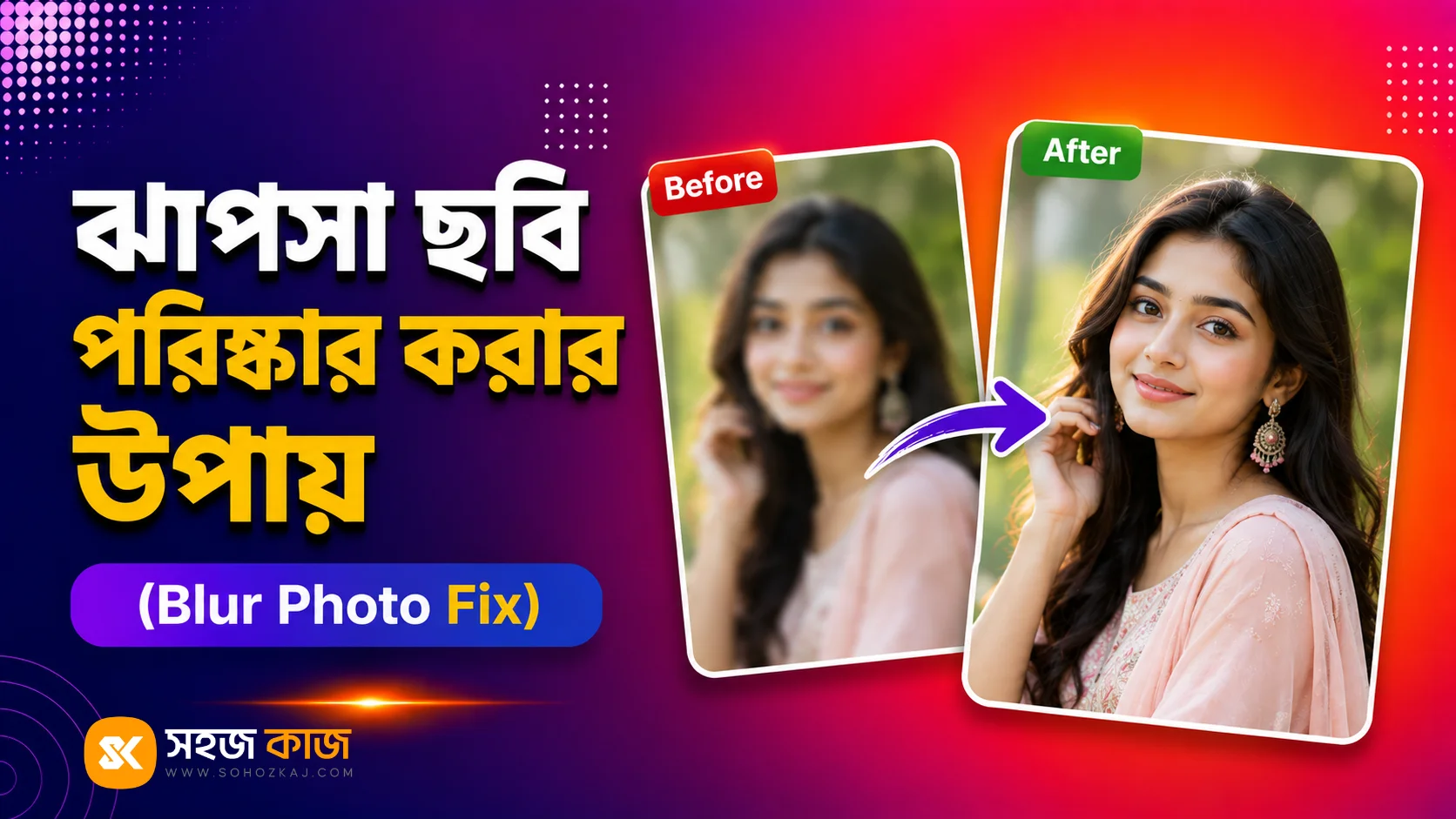
জীবনের সবচেয়ে গুরুত্বপূর্ণ মুহূর্তটা ক্যামেরায় ধরা পড়ল, কিন্তু ছবিটা ঝাপসা। ছবিটা আর তোলা যাবে না। এখন উপায়?
সৎ উত্তরটা আগে বলি: সব ঝাপসা ছবি ঠিক করা যায় না। ইউটিউবে যেসব “এক ক্লিকে ঝাপসা ছবি HD” ভিডিও দেখেন, সেগুলো অর্ধসত্য। কিন্তু কোন ধরনের ব্লার ঠিক করা যায় আর কোনটা যায় না, এটা জানলে আপনি সময় নষ্ট না করে যা সম্ভব তার সবটুকু আদায় করতে পারবেন।
প্রথমে বুঝুন: ছবি ঝাপসা হয় কেন?
| ব্লারের ধরন | কারণ | ঠিক করা যায়? |
|---|---|---|
| মোশন ব্লার | ছবি তোলার সময় হাত বা সাবজেক্ট নড়েছে | আংশিক — হালকা হলে |
| আউট অব ফোকাস | ক্যামেরা ভুল জায়গায় ফোকাস করেছে | আংশিক |
| লো রেজোলিউশন | ছবি ছোট, জুম করলে পিক্সেল ভাঙে | হ্যাঁ — AI upscale ভালো কাজ করে |
| কমপ্রেশন ব্লার | WhatsApp/Facebook-এ পাঠানোয় কোয়ালিটি কমেছে | হ্যাঁ — যদি অরিজিনাল থাকে, সেটাই নিন |
| সফট ফোকাস | লেন্স নোংরা বা সামান্য আউট অব ফোকাস | হ্যাঁ — শার্পেন করলেই চলে |
মূল সত্য: ছবিতে যে তথ্য (ডিটেইল) নেই, সেটা ফেরানো যায় না, শুধু অনুমান করা যায়। তাই হালকা ব্লারে ফল ভালো, ভীষণ ঝাপসা ছবিতে ফল দুর্বল।
সবার আগে যা করবেন: অরিজিনাল ফাইল খুঁজুন
অনেক সময় ছবি আসলে ঝাপসা নয়, আপনার হাতে থাকা কপিটা ঝাপসা। চেক করুন:
- ছবিটা কি WhatsApp/Messenger থেকে সেভ করা? তাহলে যিনি পাঠিয়েছেন তাঁর কাছ থেকে “Document/File” হিসেবে অরিজিনাল চেয়ে নিন, কোয়ালিটি অক্ষত থাকবে।
- ছবিটা কি স্ক্রিনশট? গ্যালারির মূল ফাইলটা খুঁজুন।
- ফেসবুক থেকে নেওয়া? ফুল ভিউতে খুলে ডাউনলোড করুন, স্ক্রিনশট নয়।
এই একটা ধাপেই অর্ধেক “ঝাপসা ছবি” সমস্যার সমাধান হয়ে যায়, কোনো টুল ছাড়াই।
পদ্ধতি ১: শার্পেন করা (হালকা ব্লারের জন্য)
যেকোনো এডিটিং টুলের “Sharpen” অপশন ছবির কিনারাগুলো স্পষ্ট করে। কিন্তু নিয়ম মেনে করুন:
- অল্প অল্প করে বাড়ান, বেশি শার্পেন করলে ছবিতে দানা দানা (grain) ও সাদা রেখা ফুটে ওঠে।
- মুখের ছবিতে হালকা হাতে, নইলে ত্বক খসখসে দেখায়।
- শার্পেন সবার শেষে করুন, রিসাইজের পরে।
পদ্ধতি ২: AI Upscale (লো-রেজোলিউশন ছবির জন্য)
এখানে AI সত্যিই ভালো কাজ করে। ছোট বা কম রেজোলিউশনের ছবিকে AI বড় করে এবং হারানো ডিটেইল অনুমান করে যোগ করে, ফলে ছবি অনেক পরিষ্কার দেখায়। পুরনো, ছোট সাইজের ছবির জন্য এটাই সবচেয়ে কার্যকর পদ্ধতি।
পদ্ধতি ৩: যা করলে উল্টো ক্ষতি
- বারবার শার্পেন: ছবি কৃত্রিম ও দানাদার হয়ে যায়।
- অতিরিক্ত কনট্রাস্ট: “স্পষ্ট” মনে হলেও আসলে ডিটেইল হারায়।
- একাধিক অ্যাপে ঘুরিয়ে সেভ: প্রতিবার কোয়ালিটি কমে।
- ঝাপসা ছবি জুম করে ক্রপ: ব্লার আরও প্রকট হয়।
সবচেয়ে ভালো সমাধান: ঝাপসা ছবি এড়ানো
- ছবি তোলার সময় ফোন দুই হাতে ধরুন, কোথাও ঠেস দিন।
- স্ক্রিনে সাবজেক্টে ট্যাপ করে ফোকাস লক করুন।
- কম আলোয় ছবি বেশি ঝাপসা হয়, আলো বাড়ান।
- একই মুহূর্তের ২–৩টা ছবি তুলুন, পরে সেরাটা বাছুন।
- লেন্স মুছে নিন, পকেটের ফোনের লেন্সে তেল-ধুলো জমে, তাতেই ছবি সফট হয়ে যায়। (অবাক করা ব্যাপার, কত ছবির “ব্লার” এতেই ঠিক হয়ে যায়!)
প্রায়ই জিজ্ঞাসিত প্রশ্ন (FAQ)
ঝাপসা ছবি কি সত্যিই HD করা যায়?
সম্পূর্ণ নয়। হালকা ব্লার বা লো-রেজোলিউশনের ছবি AI দিয়ে অনেকটা উন্নত করা যায়, কিন্তু ভীষণ ঝাপসা ছবি থেকে হারানো ডিটেইল ফেরানো সম্ভব নয়।
মোশন ব্লার (নড়ে যাওয়া ছবি) ঠিক করা যায়?
হালকা হলে কিছুটা যায়। বেশি নড়ে গেলে ছবির তথ্যই মুছে গেছে, সেটা ফেরানো যায় না।
WhatsApp-এর ছবি ঝাপসা কেন?
WhatsApp ছবি কমপ্রেস করে পাঠায়। সমাধান “Document/File” হিসেবে পাঠাতে বলুন, তাহলে অরিজিনাল কোয়ালিটি থাকবে।
AI দিয়ে মুখ পরিষ্কার করলে কি চেহারা বদলে যায়?
খুব ঝাপসা ছবিতে যেতে পারে, AI অনুমান করে ডিটেইল তৈরি করে। তাই ফল দেখে মিলিয়ে নিন, আর মূল ছবিটি সংরক্ষণ করুন।
ঝাপসা ছবি কি মোবাইল দিয়েই পরিষ্কার করা যায়?
হ্যাঁ। বর্তমানে অনেক AI-ভিত্তিক অনলাইন টুল এবং মোবাইল অ্যাপ দিয়ে হালকা ঝাপসা ছবি কিছুটা পরিষ্কার করা যায়। তবে ছবিটি যদি খুব বেশি ঝাপসা হয়, তাহলে ফল সীমিত হতে পারে।
পুরনো ছবিও কি পরিষ্কার করা যায়?
হ্যাঁ। পুরনো বা কম রেজোলিউশনের ছবি AI Upscale এবং Sharpen টুল দিয়ে কিছুটা উন্নত করা যায়। তবে ছবির মূল ডিটেইল পুরোপুরি ফিরিয়ে আনা সম্ভব নয়।
ঝাপসা ছবি পরিষ্কার করলে কি ছবির মান সব সময় ভালো হয়?
না। ফলাফল নির্ভর করে ছবির ব্লারের ধরন ও পরিমাণের ওপর। হালকা ব্লার হলে উন্নতি বেশি দেখা যায়, আর বেশি ঝাপসা হলে পরিবর্তন সীমিত হতে পারে।
AI কি ছবির হারানো ডিটেইল ফিরিয়ে আনে?
পুরোপুরি নয়। AI মূল ছবির ভিত্তিতে নতুন ডিটেইল অনুমান করে তৈরি করে। তাই খুব ঝাপসা ছবিতে ফলাফল বাস্তব ছবির সঙ্গে পুরোপুরি মিল নাও থাকতে পারে।
ঝাপসা ছবি পরিষ্কার করার পর কি আবার কমপ্রেস করা উচিত?
প্রয়োজন হলে করতে পারেন। তবে অতিরিক্ত কমপ্রেশন করলে ছবির মান আবার কমে যেতে পারে। তাই প্রয়োজন অনুযায়ী ব্যালেন্স রেখে কমপ্রেস করুন।
কোন ধরনের ছবিতে AI সবচেয়ে ভালো কাজ করে?
AI সাধারণত কম রেজোলিউশন, হালকা ব্লার এবং পুরনো ছবিতে ভালো ফল দেয়। কিন্তু অতিরিক্ত মোশন ব্লার বা সম্পূর্ণ আউট-অব-ফোকাস ছবিতে ফল সীমিত হতে পারে।
ঝাপসা ছবি পরিষ্কার করতে কি সফটওয়্যার ইনস্টল করতে হবে?
না। অনেক অনলাইন টুলের মতো SohozKaj-এর টুলও ব্রাউজার থেকেই ব্যবহার করা যায়। তাই আলাদা কোনো সফটওয়্যার ইনস্টল করার দরকার হয় না।
ছবি পরিষ্কার করার আগে কী করা উচিত?
প্রথমে ছবির অরিজিনাল কপি খুঁজে দেখুন। অনেক সময় WhatsApp বা Facebook থেকে ডাউনলোড করা ছবিই কমপ্রেসড থাকে। অরিজিনাল ফাইল ব্যবহার করলে অনেক ভালো ফল পাওয়া যায়।
AI দিয়ে ছবি পরিষ্কার করলে কি ছবির আকারও বড় হয়?
অনেক AI Upscale টুল ছবি পরিষ্কার করার পাশাপাশি রেজোলিউশনও বাড়ায়। ফলে ছবি বড় আকারে ব্যবহার করলেও আগের তুলনায় ভালো দেখায়।
ঝাপসা ছবি পরিষ্কার করার পর কোন ফরম্যাটে সংরক্ষণ করা ভালো?
সম্ভব হলে PNG বা উচ্চ মানের JPEG ব্যবহার করুন। এতে অপ্রয়োজনীয় কোয়ালিটি লস কম হয় এবং ছবি আরও পরিষ্কার থাকে।
ছবির বাকি কাজ ফ্রিতে সারুন
ছবি পরিষ্কার হলো, এবার ব্যাকগ্রাউন্ড, সাইজ, ফরম্যাট? SohozKaj-এ ফ্রিতে সবই করা যায়, ব্রাউজারেই, বাংলায়। ব্যাকগ্রাউন্ড বদলাতে ব্যাকগ্রাউন্ড রিমুভার দেখুন।
শেষ কথা
ঝাপসা ছবি সব সময় পুরোপুরি পরিষ্কার করা সম্ভব নয়। তবে ব্লারের ধরন বুঝে সঠিক পদ্ধতি ব্যবহার করলে অনেক ক্ষেত্রেই ছবির মান উল্লেখযোগ্যভাবে উন্নত করা যায়। প্রথমে অরিজিনাল ছবি খুঁজে দেখুন, তারপর প্রয়োজনে Sharpen বা AI Upscale ব্যবহার করুন। আর ভবিষ্যতে ঝাপসা ছবি এড়াতে ছবি তোলার সময় ফোকাস, আলো এবং ক্যামেরা স্থির রাখার অভ্যাস করুন।
ছবি পরিষ্কার করার পাশাপাশি যদি রিসাইজ, কমপ্রেস, ফরম্যাট পরিবর্তন বা ব্যাকগ্রাউন্ড রিমুভ করার প্রয়োজন হয়, তাহলে SohozKaj-এর ফ্রি ইমেজ টুলগুলো ব্যবহার করে দেখতে পারেন। সব টুল ব্রাউজার থেকেই ব্যবহার করা যায়, তাই কোনো সফটওয়্যার ইনস্টল করারও দরকার নেই।