
একটা ছবি তোলার পর প্রায়ই দেখা যায় দরকারি অংশের চারপাশে বাড়তি কিছু থেকে গেছে, পেছনের অপ্রয়োজনীয় জিনিস, অতিরিক্ত ফাঁকা জায়গা, বা পাশের কোনো মানুষ। এই বাড়তি অংশ বাদ দিয়ে শুধু কাজের অংশটুকু রাখলে ছবিটা অনেক সুন্দর আর পরিষ্কার হয়। এই কাজটাই হলো ক্রপ। ইমেজ ক্রপ টুল দিয়ে যেকোনো ছবির দরকারি অংশ মুহূর্তেই কেটে নেওয়া যায়। কোনো সফটওয়্যার লাগে না, ফাইলও নিরাপদ থাকে। চলুন বিস্তারিত দেখি।
ইমেজ ক্রপ মানে কী?
ইমেজ ক্রপ মানে হলো একটা ছবি থেকে দরকারি অংশটুকু রেখে চারপাশের বাড়তি অংশ কেটে ফেলা। ধরুন আপনার একটা ছবিতে মাঝখানে আপনি আছেন, কিন্তু পাশে অনেক ফাঁকা জায়গা বা অপ্রয়োজনীয় জিনিস আছে। ক্রপ করে আপনি শুধু নিজের অংশটুকু রেখে বাকিটা বাদ দিতে পারেন। ফলে ছবির মূল বিষয়টা স্পষ্ট হয়ে ওঠে, দেখতেও পেশাদার লাগে। মানে ক্রপ ছবিকে আরও গোছানো আর সুন্দর করে তোলে।
কখন ছবি ক্রপ দরকার হয়?
এই দরকার দৈনন্দিন জীবনে প্রায়ই আসে:
- প্রোফাইল ছবি: শুধু মুখের অংশ রেখে বাকিটা বাদ দিতে।
- বাড়তি অংশ বাদ: পেছনের অপ্রয়োজনীয় জিনিস সরাতে।
- নির্দিষ্ট অনুপাত: চৌকো বা নির্দিষ্ট আকারে আনতে।
- দরকারি অংশ ফোকাস: ছবির মূল বিষয় স্পষ্ট করতে।
- ডকুমেন্ট ছবি: কাগজের ছবির অতিরিক্ত প্রান্ত কাটতে।
কীভাবে ছবি ক্রপ করবেন (ধাপে ধাপে)
পুরো কাজটা খুবই সহজ, কয়েক সেকেন্ডেই হয়ে যায়:
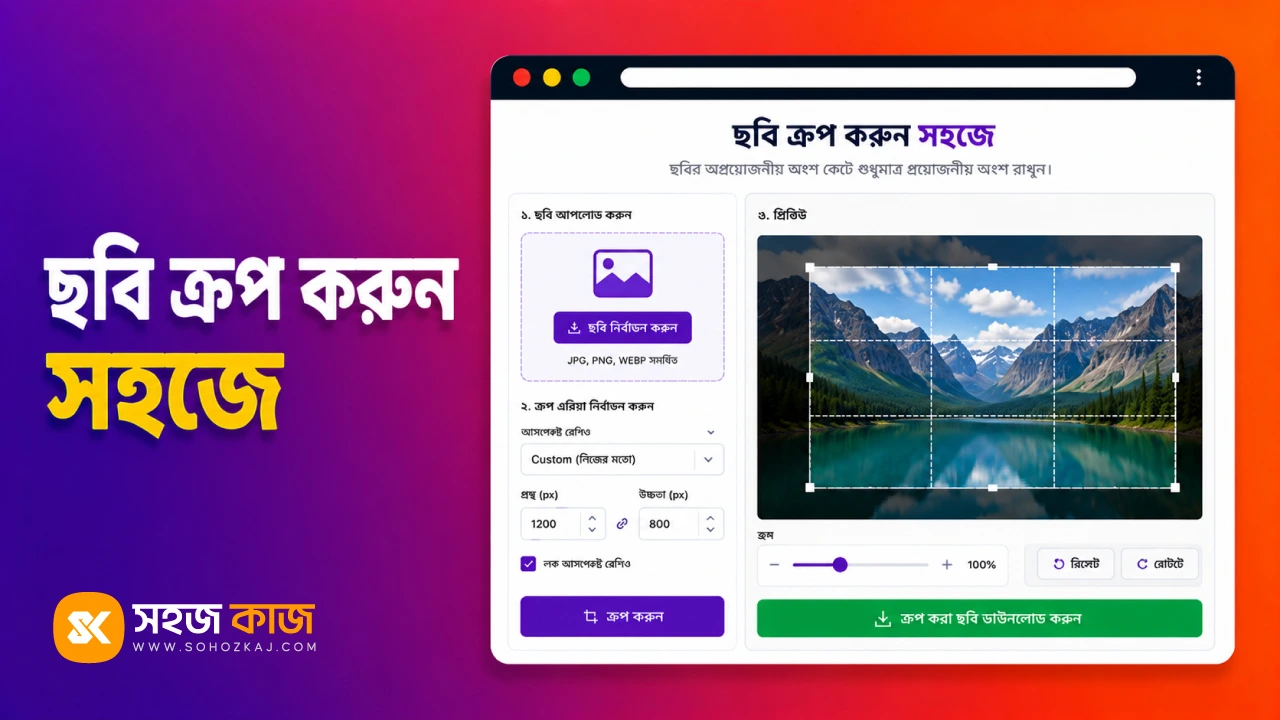
- টুল খুলুন: ইমেজ ক্রপ পেজে যান।
- ছবি দিন: যে ছবিটি ক্রপ করতে চান সেটি আপলোড করুন।
- অংশ বাছুন: যে অংশটুকু রাখতে চান সেটা সিলেক্ট করুন।
- ক্রপ করুন: টুল বাকি অংশ কেটে দেবে।
- ডাউনলোড করুন: তৈরি ছবিটি নামিয়ে নিন।
মনে রাখবেন, পুরো প্রসেসিং আপনার ব্রাউজারেই হয়। আপনার ছবি কোনো সার্ভারে আপলোড হয় না, তাই নিশ্চিন্তে কাজ করতে পারেন।
সুন্দর ক্রপের জন্য কিছু টিপস
ক্রপ করার সময় কয়েকটা বিষয় খেয়াল রাখলে ছবিটা আরও সুন্দর হয়। মূল বিষয়টা যেন একদম প্রান্তে আটকে না থাকে, চারপাশে একটু জায়গা রাখুন। প্রোফাইল ছবির জন্য সাধারণত চৌকো আকার ভালো লাগে, তাই সেভাবে কাটুন। আর দরকারি কোনো অংশ যেন ভুল করে কেটে না যায়, সেটা মিলিয়ে নিন। ক্রপ করার পর ছবিটা একবার দেখে নিন যে মূল বিষয় ঠিকভাবে আছে কি না, এই ছোট্ট অভ্যাসটা ভালো ফল দেয়।
ক্রপের সাথে মাপ আর ব্যাকগ্রাউন্ড
ক্রপ করার পর অনেক সময় ছবির মাপও ঠিক করতে হয়। নির্দিষ্ট মাপে আনতে ইমেজ রিসাইজ টুল ব্যবহার করুন। আবার ক্রপ করার পরও যদি পেছনে অগোছালো কিছু থেকে যায়, তাহলে ব্যাকগ্রাউন্ড রিমুভার দিয়ে পেছন পরিষ্কার করে নিন। ক্রপ, রিসাইজ আর ব্যাকগ্রাউন্ড, এই কাজগুলো মিলিয়ে করলে ছবিটা একদম নিখুঁত হয়।
আবেদনের ছবিতে ক্রপের ব্যবহার
সরকারি চাকরি বা নানা আবেদনে পাসপোর্ট সাইজ ছবি লাগে, যেখানে মুখটা ঠিকভাবে থাকা দরকার। তোলা ছবিতে যদি অতিরিক্ত অংশ থাকে, আগে ক্রপ করে মুখের অংশ ঠিক করে নিন, তারপর সরকারি চাকরির ছবি ও সিগনেচার রিসাইজ টুল দিয়ে সঠিক পিক্সেল-মাপে এনে নিন। এভাবে ক্রপ আর রিসাইজ একসাথে করলে আবেদনের ছবি একদম নিয়ম মেনে তৈরি হয়।
সাধারণ কিছু ভুল
- দরকারি অংশ কাটা: তাড়াহুড়োয় মূল বিষয় কেটে ফেলবেন না।
- খুব আঁটসাঁট ক্রপ: চারপাশে একটু জায়গা রাখুন।
- ভুল অনুপাত: দরকার বুঝে চৌকো বা নির্দিষ্ট আকারে কাটুন।
- মূল ছবি না রাখা: আসল ছবির একটা কপি রেখে দিন।
একটা বাস্তব উদাহরণ
ধরুন, আপনি একটা সুন্দর ছবি তুলেছেন প্রোফাইল পিকের জন্য, কিন্তু ছবিতে পাশে আরও দুজন মানুষ আর পেছনে অনেক জিনিস আছে। পুরো ছবি প্রোফাইলে দিলে আপনাকে ছোট দেখায়। আপনি টুলে গিয়ে ছবিটা দিলেন, শুধু নিজের মুখ আর কাঁধের অংশটুকু চৌকো করে সিলেক্ট করলেন, ক্রপ করলেন, কয়েক সেকেন্ডে একটা পরিষ্কার প্রোফাইল ছবি তৈরি। সেটা প্রোফাইলে দিলেন, দেখতে অনেক সুন্দর লাগল।
প্রায়ই জিজ্ঞাসা করা প্রশ্ন (FAQ)
ছবি ক্রপ করতে কি টাকা লাগে?
না, টুলটি সম্পূর্ণ ফ্রি এবং রেজিস্ট্রেশন ছাড়াই ব্যবহার করা যায়।
নির্দিষ্ট আকারে কি ক্রপ করা যায়?
হ্যাঁ, চৌকো বা দরকারি অনুপাতে ছবি ক্রপ করা যায়।
ক্রপ করলে কি মান নষ্ট হয়?
না, ক্রপ শুধু অংশ কাটে; বাকি অংশের মান ঠিক থাকে।
আমার ছবি কি নিরাপদ থাকবে?
হ্যাঁ। পুরো কাজ ব্রাউজারে হয়, ছবি সার্ভারে আপলোড হয় না।
মোবাইল দিয়ে করা যাবে?
অবশ্যই, যেকোনো ফোনের ব্রাউজার থেকেই কাজটি করা যায়।
ক্রপের পর মাপ বদলানো যায়?
হ্যাঁ, এরপর ইমেজ রিসাইজ টুল দিয়ে দরকারি মাপে আনা যায়।
শেষ কথা
ছবির বাড়তি অংশ নিয়ে আর মাথা ঘামানোর দরকার নেই। প্রোফাইল ছবি হোক, আবেদনের ছবি হোক বা পোস্ট, ইমেজ ক্রপ টুল দিয়ে কয়েক সেকেন্ডে দরকারি অংশটুকু কেটে নিন। ফ্রি, দ্রুত আর নিরাপদ। একবার বুকমার্ক করে রাখলে পরের বার আর খুঁজতে হবে না।