
একটা ছবি থেকে পেছনের অংশ সরিয়ে ফেলার দরকার আমাদের প্রায়ই পড়ে। কখনো প্রোডাক্ট বিক্রির জন্য পরিষ্কার সাদা ব্যাকগ্রাউন্ড চাই, কখনো প্রোফাইল ছবির পেছনের অগোছালো জিনিস সরাতে চাই, আবার কখনো সিগনেচার বা ডকুমেন্টের ছবি ঝকঝকে করতে চাই। আগে এই কাজ করতে Photoshop জানা লাগত, ঘণ্টার পর ঘণ্টা সময়ও যেত। এখন ব্যাকগ্রাউন্ড রিমুভার টুল দিয়ে এই কাজ এক ক্লিকেই হয়ে যায়। চলুন বিস্তারিত জেনে নিই।
ব্যাকগ্রাউন্ড রিমুভ মানে কী?
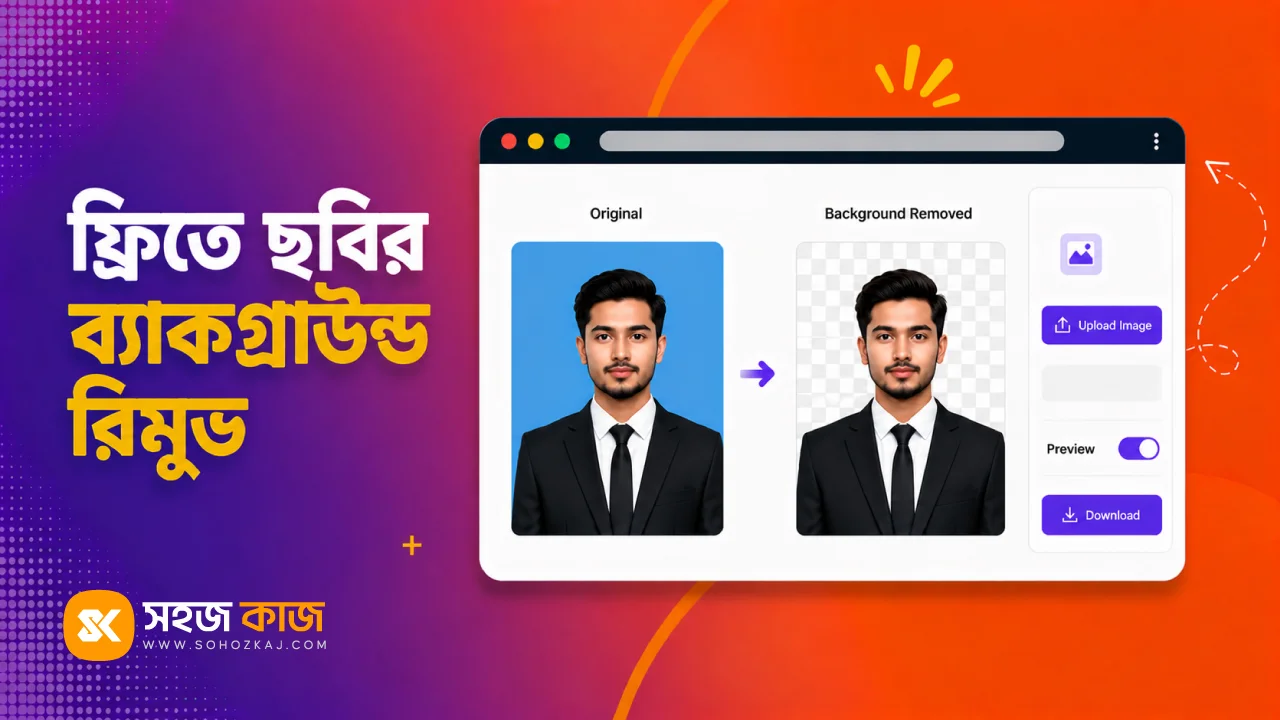
ব্যাকগ্রাউন্ড রিমুভ মানে হলো ছবির মূল বিষয় (যেমন একজন মানুষ বা একটা পণ্য) রেখে পেছনের সব অংশ মুছে ফেলা। ফলে ছবিটা স্বচ্ছ (transparent) হয়ে যায় অথবা আপনি চাইলে সেখানে সাদা বা অন্য কোনো রঙ বসাতে পারেন। এই টুল কৃত্রিম বুদ্ধিমত্তা (AI) ব্যবহার করে বুঝে নেয় কোন অংশটা রাখতে হবে আর কোনটা সরাতে হবে। তাই আপনাকে হাত দিয়ে কেটে আলাদা করতে হয় না, পুরো কাজটা নিজে নিজেই হয়ে যায়।
কাদের এই টুল বেশি কাজে লাগে?
প্রায় সবারই কোনো না কোনো সময় এটা দরকার হয়। তবে বিশেষভাবে এদের কাজে লাগে:
- অনলাইন বিক্রেতা: ফেসবুক পেজ বা ই-কমার্সে পণ্যের ছবি সাদা ব্যাকগ্রাউন্ডে দিলে অনেক প্রফেশনাল দেখায়।
- চাকরিপ্রার্থী: পাসপোর্ট সাইজ ছবির পেছন সাদা করতে কাজে লাগে।
- ডিজাইনার: পোস্টার বা থাম্বনেইল বানাতে কাটা ছবি দরকার হয়।
- সাধারণ ব্যবহারকারী: প্রোফাইল ছবি বা মজার ছবি বানাতে কাজে লাগে।
কীভাবে ব্যাকগ্রাউন্ড রিমুভ করবেন (ধাপে ধাপে)
কাজটা এত সহজ যে কয়েক সেকেন্ডেই শেষ। নিচের ধাপগুলো দেখুন:
- টুল খুলুন: ব্যাকগ্রাউন্ড রিমুভার পেজে যান।
- ছবি দিন: যে ছবির ব্যাকগ্রাউন্ড সরাতে চান সেটা আপলোড করুন।
- অপেক্ষা করুন: টুল নিজেই পেছনের অংশ চিহ্নিত করে মুছে দেবে।
- ব্যাকগ্রাউন্ড বাছুন: চাইলে স্বচ্ছ রাখুন, না হয় সাদা/রঙিন ব্যাকগ্রাউন্ড দিন।
- ডাউনলোড করুন: পছন্দ হলে ছবিটি ডাউনলোড করে নিন।
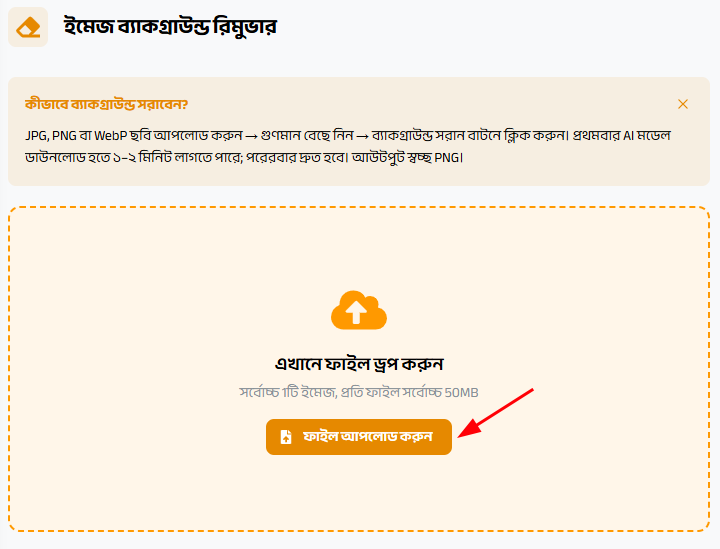
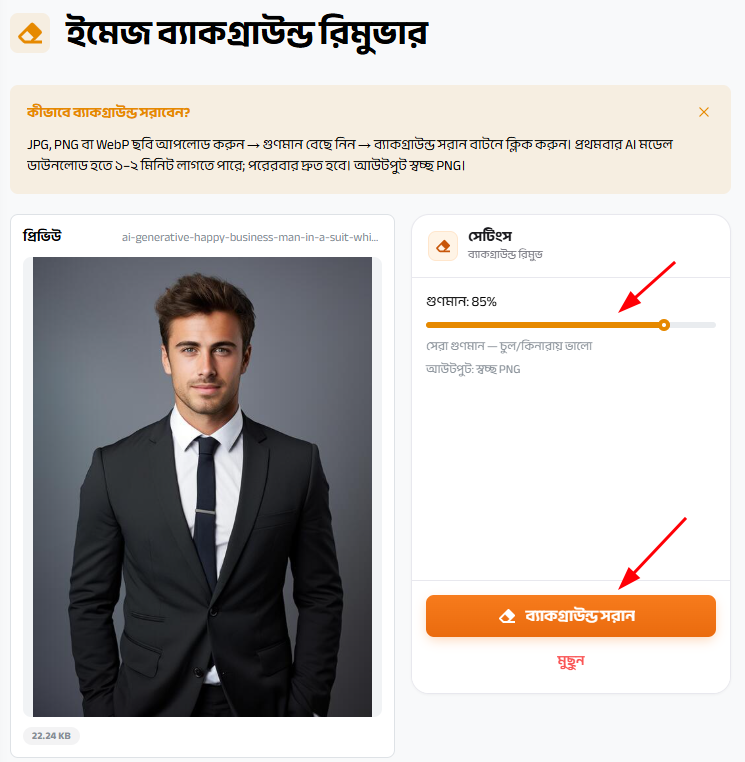
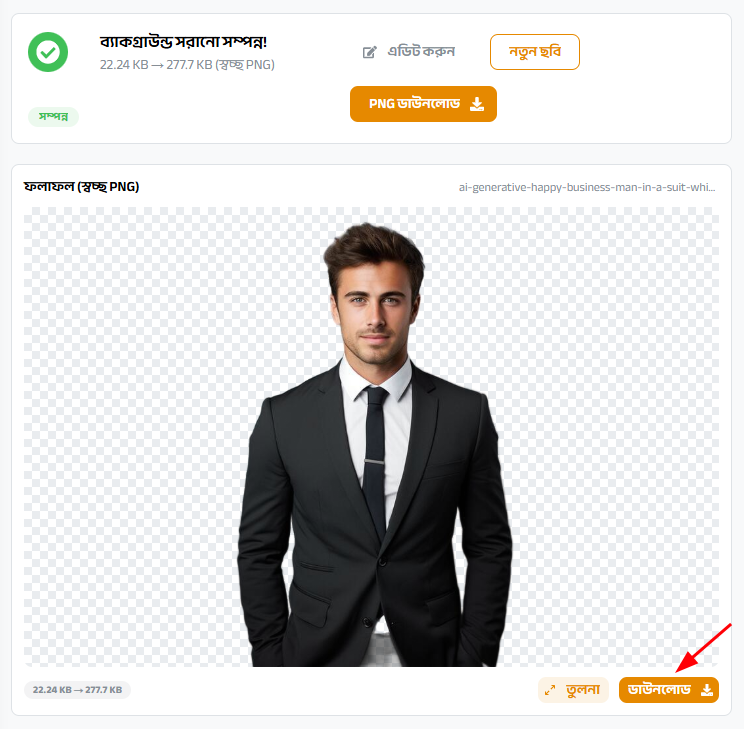
সবচেয়ে ভালো ব্যাপার হলো, পুরো কাজ আপনার ব্রাউজারেই হয়। ছবি কোথাও আপলোড হয় না, তাই আপনার ব্যক্তিগত ছবি সম্পূর্ণ নিরাপদ থাকে।
ভালো ফল পাওয়ার জন্য কিছু টিপস
AI অনেক ভালো কাজ করে, তবে ইনপুট ছবিটা ভালো হলে ফল আরও নিখুঁত হয়। এই বিষয়গুলো মাথায় রাখুন:
- মূল বিষয় আর ব্যাকগ্রাউন্ডের মধ্যে রঙের পার্থক্য থাকলে ভালো হয়।
- ছবি যত স্পষ্ট, ফলও তত পরিষ্কার, ঝাপসা ছবি এড়িয়ে চলুন।
- চুল বা সূক্ষ্ম অংশ বেশি থাকলে ফল একটু এদিক-সেদিক হতে পারে।
- প্রয়োজন হলে দুটো ছবি দিয়ে দেখুন, কোনটা ভালো আসে।
ব্যাকগ্রাউন্ড সরানোর পর কী কী করতে পারেন
একবার পরিষ্কার ছবি পেয়ে গেলে সেটাকে নানা কাজে লাগাতে পারেন। যেমন, সরকারি আবেদনের জন্য সাদা ব্যাকগ্রাউন্ডের ছবি দরকার হলে এরপর সরকারি চাকরির ছবি ও সিগনেচার রিসাইজ টুল দিয়ে সঠিক মাপে এনে নিন। ছবিটা ভিন্ন ফরম্যাটে দরকার হলে ইমেজ কনভার্ট টুল দিয়ে PNG থেকে JPG বা উল্টোটা করে নিতে পারেন। আর ছবির ওজন বেশি হলে ইমেজ কম্প্রেস দিয়ে সাইজ কমিয়ে নিন। এভাবে একটার পর একটা টুল মিলিয়ে পুরো কাজ গুছিয়ে ফেলা যায়।
প্রোডাক্ট ছবির জন্য বিশেষ পরামর্শ
আপনি যদি অনলাইনে কিছু বিক্রি করেন, তাহলে পণ্যের ছবি কতটা পরিষ্কার দেখাচ্ছে সেটা বিক্রির ওপর সরাসরি প্রভাব ফেলে। সাদা বা একরঙা ব্যাকগ্রাউন্ডে পণ্য দিলে ক্রেতার চোখ সরাসরি পণ্যের ওপর পড়ে। ব্যাকগ্রাউন্ড সরানোর পর পণ্যের ছবিতে আপনার দোকানের নাম বা লোগো বসাতে চাইলে ইমেজ ওয়াটারমার্ক টুল ব্যবহার করতে পারেন। এতে ছবি চুরি হলেও আপনার ব্র্যান্ডের পরিচয় থেকে যাবে।
কেন আলাদা টুল, সাধারণ এডিটর নয় কেন?
মোবাইলের সাধারণ এডিটর বা গ্যালারি অ্যাপ দিয়ে ব্যাকগ্রাউন্ড সরানো খুব কঠিন। হাত দিয়ে কেটে আলাদা করতে গেলে কিনারাগুলো এবড়োখেবড়ো হয়ে যায়, চুল বা সূক্ষ্ম অংশ নষ্ট হয়। আবার Photoshop শিখতে সময় লাগে, আর সেটা সবার কম্পিউটারেও থাকে না। AI দিয়ে বানানো ব্যাকগ্রাউন্ড রিমুভার টুল এই ঝামেলাগুলো দূর করে দেয়, এটি নিজেই বুঝে নেয় কোন অংশটা মূল বিষয় আর কোনটা পেছন। ফলে কয়েক সেকেন্ডেই পরিষ্কার, পেশাদার মানের ফল পাওয়া যায়। এতে আপনার সময় বাঁচে, আর আলাদা করে কিছু শিখতেও হয় না।
কোন কোন ছবিতে সবচেয়ে ভালো কাজ করে
সব ধরনের ছবিতেই কাজ করে, তবে কিছু ছবিতে ফল একদম নিখুঁত আসে:
- মানুষের ছবি: পোর্ট্রেট বা পাসপোর্ট সাইজ ছবিতে দারুণ কাজ করে।
- একক পণ্য: একটা জিনিস স্পষ্টভাবে থাকলে কিনারা পরিষ্কার আসে।
- পরিষ্কার ব্যাকগ্রাউন্ড: পেছন একরঙা হলে ফল আরও ভালো হয়।
- স্বাক্ষর বা লোগো: সাদা কাগজের ওপর থাকা লেখা সহজে আলাদা হয়।
তাই ছবি তোলার সময় সম্ভব হলে একরঙা দেয়ালের সামনে দাঁড়িয়ে তুলুন, এতে কাজ আরও সহজ হবে।
সময় ও খরচ: দুটোই বাঁচে
আগে একটা ছবির ব্যাকগ্রাউন্ড সরাতে হলে হয় ডিজাইনারকে টাকা দিতে হতো, না হয় নিজে অনেক সময় খরচ করতে হতো। বিশেষ করে অনলাইন ব্যবসায়ীদের প্রতিদিন অনেক পণ্যের ছবি লাগে, সেগুলো একটা একটা করে কেটে আলাদা করা প্রায় অসম্ভব। এই টুল সেই কাজটা মিনিটের মধ্যে করে দেয়, একদম বিনামূল্যে। মাস শেষে হিসাব করলে দেখবেন, ভালো একটা পরিমাণ টাকা আর অনেকটা সময় বেঁচে যাচ্ছে। ছোট ব্যবসার জন্য এই সাশ্রয়টা বেশ কাজে লাগে।
সাধারণ কিছু ভুল
- খুব ছোট ছবি দেওয়া: ছোট আর ঝাপসা ছবিতে AI ঠিকভাবে কিনারা বুঝতে পারে না।
- অতিরিক্ত জটিল ব্যাকগ্রাউন্ড: পেছনে অনেক রঙ আর জিনিস থাকলে ফল কিছুটা কম নিখুঁত হতে পারে।
- ফল না দেখে ডাউনলোড: ডাউনলোডের আগে কিনারাগুলো একবার দেখে নিন।
একটা বাস্তব উদাহরণ
ধরুন, আপনি ফেসবুকে হাতে বানানো গয়না বিক্রি করেন। ফোনে তোলা ছবিতে পেছনে টেবিল, দেয়াল, নানা জিনিস দেখা যাচ্ছে, দেখতে এলোমেলো লাগছে। আপনি ছবিটা টুলে দিলেন, কয়েক সেকেন্ডে পেছনের সব সরে গিয়ে শুধু গয়নাটা রইল। এরপর সাদা ব্যাকগ্রাউন্ড বসিয়ে, লোগো জুড়ে দিয়ে পোস্ট করলেন। আগের তুলনায় ছবিটা অনেক বেশি প্রফেশনাল দেখাচ্ছে, আর ক্রেতারাও বেশি আগ্রহ দেখাচ্ছে। ছোট একটা পরিবর্তন, কিন্তু বড় পার্থক্য।
আরও কিছু মজার ব্যবহার
ব্যাকগ্রাউন্ড রিমুভার শুধু দরকারি কাজেই নয়, সৃজনশীল কাজেও দারুণ লাগে:
- পরিবারের ছবি কেটে নিয়ে নতুন সুন্দর ব্যাকগ্রাউন্ড বসানো।
- ঈদ বা জন্মদিনের শুভেচ্ছা কার্ডে নিজের ছবি জুড়ে দেওয়া।
- সোশ্যাল মিডিয়ার প্রোফাইল ছবি আরও আকর্ষণীয় করা।
- উপস্থাপনা বা স্লাইডে ব্যবহারের জন্য পরিষ্কার ছবি তৈরি করা।
মানে একটু কল্পনা খাটালে এই ছোট্ট টুল দিয়েই অনেক রকম কাজ করা যায়। প্রয়োজন আর সৃজনশীলতা, দুই দিকেই এটি সমান কাজের।
প্রায়ই জিজ্ঞাসা করা প্রশ্ন (FAQ)
ব্যাকগ্রাউন্ড রিমুভ করতে কি টাকা লাগে?
না, টুলটি সম্পূর্ণ ফ্রি এবং রেজিস্ট্রেশন ছাড়াই ব্যবহার করা যায়।
ছবির মান কি কমে যায়?
মূল বিষয়ের মান প্রায় একই থাকে, শুধু পেছনের অংশ সরানো হয়।
স্বচ্ছ (transparent) ব্যাকগ্রাউন্ড কি পাওয়া যায়?
হ্যাঁ, চাইলে PNG ফরম্যাটে স্বচ্ছ ব্যাকগ্রাউন্ডসহ ডাউনলোড করতে পারবেন।
আমার ছবি কি নিরাপদ?
হ্যাঁ, সব কাজ ব্রাউজারে হয়, ছবি সার্ভারে যায় না।
মোবাইলে কি কাজ করবে?
অবশ্যই, যেকোনো ফোনের ব্রাউজার থেকেই ব্যবহার করা যায়।
একসাথে অনেক ছবি করা যায়?
সাধারণত একটা একটা করে ভালো ফল পাওয়া যায়, প্রতিটি ছবি আলাদাভাবে দিন।
শেষ কথা
ব্যাকগ্রাউন্ড রিমুভ করার জন্য আর কোনো দামি সফটওয়্যার বা বিশেষজ্ঞ দরকার নেই। হাতে ফোন থাকলেই চলবে। ব্যাকগ্রাউন্ড রিমুভার টুল দিয়ে নিজের ছবি, প্রোডাক্ট ছবি বা ডকুমেন্ট ছবিকে কয়েক সেকেন্ডে পরিষ্কার করে ফেলুন। একবার ব্যবহার করলেই বুঝবেন কাজটা কত সহজ হয়ে গেছে। আজই একটা ছবি দিয়ে চেষ্টা করে দেখুন।