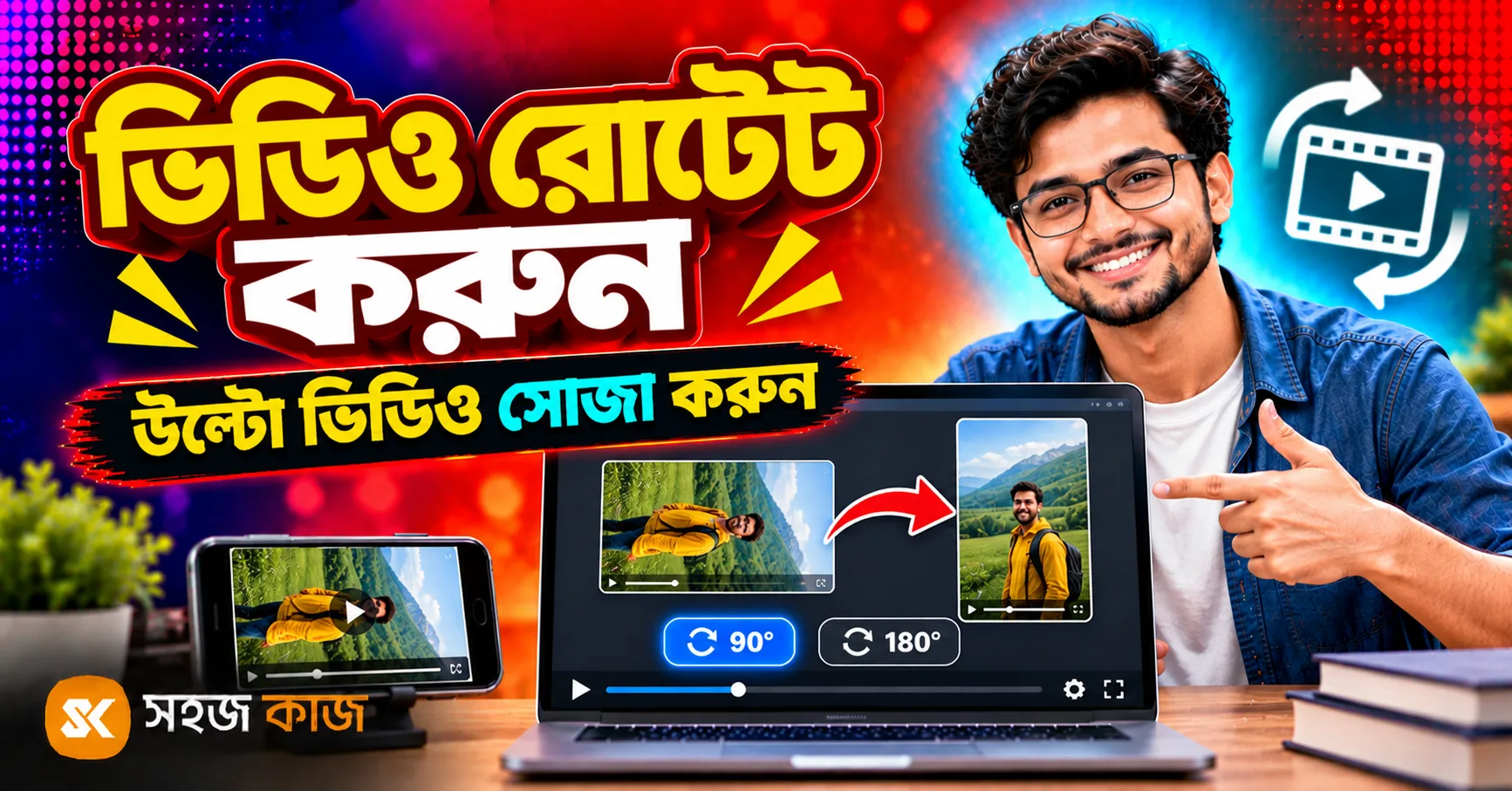
ছেলের স্কুলের অনুষ্ঠান, বন্ধুর বিয়ে বা দোকানের নতুন পণ্যের ভিডিও ফোনে তুললেন। পরে কম্পিউটারে বা অন্য কারও ফোনে চালাতে গিয়ে দেখলেন ভিডিও পুরো পাশ ফিরে আছে, কিংবা একদম উল্টো। মাথা কাত করে দেখা ছাড়া উপায় নেই। এই সমস্যার সমাধান হলো ভিডিও রোটেট করা, অর্থাৎ ভিডিওটিকে নির্দিষ্ট ডিগ্রিতে ঘুরিয়ে সঠিক দিকে নিয়ে আসা।
কাজটি শুনতে সহজ, আর আসলেও সহজ। তবে ভুল ডিগ্রি বেছে নেওয়া, রোটেটের বদলে ফ্লিপ করে ফেলা, কিংবা ঘোরানোর পর ফ্রেমের দুই পাশে কালো ফাঁকা অংশ চলে আসা, এমন কিছু ছোটখাটো ভুল প্রায়ই হয়।
এই লেখায় দেখব ভিডিও কেন পাশ ফিরে যায়, রোটেট আর ফ্লিপের পার্থক্য কী, কোন ক্ষেত্রে কত ডিগ্রি ঘোরাতে হয়, অনলাইনে ও মোবাইল থেকে ভিডিও সোজা করার ধাপ, আর ডাউনলোডের পর কী কী যাচাই করবেন।
ভিডিও উল্টো বা পাশ ফিরে যাওয়ার সাধারণ কারণ
বেশিরভাগ ক্ষেত্রে ভিডিও আসলে ভুলভাবে রেকর্ড হয়নি; সমস্যা হয় ভিডিওটি কীভাবে চালানো হচ্ছে তা নিয়ে। প্রচলিত কারণগুলো হলো:
- ফোনের অভিমুখ ভুল ধরা: রেকর্ড শুরুর মুহূর্তে ফোন যেভাবে ধরা থাকে, অনেক ফোন সেটাকেই ভিডিওর দিক ধরে নেয়। টেবিলে শুইয়ে রেখে বা ঘোরানো অবস্থায় রেকর্ড শুরু করলে পরে ভিডিও পাশ ফিরে যেতে পারে।
- অটো-রোটেট বন্ধ বা লক করা: ফোনের স্ক্রিন রোটেশন লক থাকলে ক্যামেরা অনেক সময় ফোনের প্রকৃত অবস্থান বুঝতে পারে না।
- রোটেশন মেটাডেটা: অনেক ফোন ভিডিওর ছবি ঘুরিয়ে সংরক্ষণ না করে ফাইলের ভেতরে একটি তথ্য বা "রোটেশন ফ্ল্যাগ" রেখে দেয়, যেটা প্লেয়ারকে বলে ভিডিওটি কত ডিগ্রি ঘুরিয়ে দেখাতে হবে। ফোনের গ্যালারি এই তথ্য মানে, কিন্তু কিছু পুরোনো প্লেয়ার, এডিটিং সফটওয়্যার বা ওয়েবসাইট তা উপেক্ষা করে। তখন একই ভিডিও ফোনে সোজা আর অন্য জায়গায় পাশ ফিরে দেখায়।
- ভুল এডিটিং বা রূপান্তর: কোনো অ্যাপে কাটছাঁট বা ফরম্যাট বদলানোর সময় রোটেশন তথ্য হারিয়ে গেলেও ভিডিও কাত হয়ে যেতে পারে।
রোটেশন মেটাডেটার বিষয়টি বোঝা জরুরি। এর মানে, আপনার ফোনে ভিডিও সোজা দেখালেও অন্য কেউ পাশ ফেরা দেখতে পারেন। ভিডিও রোটেট করে নতুন ফাইল রপ্তানি করলে ঘোরানো অবস্থাটি সাধারণত ভিডিওর ছবিতেই স্থায়ী হয়ে যায়, ফলে প্রায় সব প্লেয়ারে একইভাবে দেখায়।
ভিডিও রোটেট ও ভিডিও ফ্লিপের পার্থক্য
অনেকে রোটেট আর ফ্লিপ একই কাজ মনে করেন, কিন্তু দুটি সম্পূর্ণ আলাদা।
রোটেট মানে ভিডিওকে একটি কেন্দ্রবিন্দুর চারপাশে ঘোরানো, যেমন ঘড়ির কাঁটা ঘোরে। ঘোরানোর পরও লেখা লেখার মতোই থাকে, শুধু দিক বদলায়।
ফ্লিপ মানে আয়নার প্রতিবিম্বের মতো উল্টে দেওয়া। অনুভূমিক ফ্লিপে বাম দিক ডানে আর ডান দিক বামে চলে যায়; উল্লম্ব ফ্লিপে ওপর নিচে আর নিচ ওপরে যায়। ফ্লিপ করলে ভিডিওর ভেতরের লেখা উল্টো অক্ষরে দেখায়, যা আয়নায় লেখা দেখার মতো।
| বিষয় | রোটেট | ফ্লিপ |
|---|---|---|
| কী ঘটে | নির্দিষ্ট ডিগ্রিতে ঘোরে | আয়নার মতো উল্টে যায় |
| লেখার অবস্থা | অক্ষর ঠিক থাকে, দিক বদলায় | অক্ষর উল্টো হয়ে যায় |
| কখন দরকার | পাশ ফেরা বা উল্টো ভিডিও সোজা করতে | সেলফি ক্যামেরার মিরর ইফেক্ট ঠিক করতে |
| সাধারণ বিকল্প | 90°, 180°, 270° | অনুভূমিক বা উল্লম্ব |
একটি গুরুত্বপূর্ণ ব্যাপার: পুরো উল্টো (মাথা নিচে) ভিডিওকে উল্লম্ব ফ্লিপ দিলে ওপর-নিচ ঠিক হয়, কিন্তু বাম-ডান আয়নার মতো উল্টে থাকে। তাই উল্টো ভিডিও ঠিক করতে ফ্লিপ নয়, 180° রোটেট সঠিক সমাধান।
৯০, ১৮০ ও ২৭০ ডিগ্রি ঘোরানোর অর্থ
ভিডিও রোটেট টুলে সাধারণত তিনটি পরিচিত কোণ থাকে। কোনটি বেছে নেবেন, তা নির্ভর করে ভিডিওর মাথা এখন কোন দিকে আছে তার ওপর।
| ঘোরানোর কোণ | কী ঘটে | কখন ব্যবহার করবেন |
|---|---|---|
| 90° (ঘড়ির কাঁটার দিকে) | ভিডিও ডান দিকে এক-চতুর্থাংশ ঘোরে | ভিডিওর ওপরের অংশ বাম দিকে হেলে আছে |
| 180° | পুরো অর্ধেক ঘোরে, ওপর নিচে যায় | ভিডিও সম্পূর্ণ উল্টো |
| 270° (ঘড়ির কাঁটার দিকে) | বাম দিকে 90° ঘোরানোর সমান | ভিডিওর ওপরের অংশ ডান দিকে হেলে আছে |
সহজভাবে মনে রাখুন, ঘড়ির কাঁটার দিকে 270° ঘোরানো আর ঘড়ির কাঁটার উল্টো দিকে 90° ঘোরানো একই ফল দেয়। কিছু টুলে "বামে ঘোরান" ও "ডানে ঘোরান" নামে বোতাম থাকে, কিছু টুলে সরাসরি ডিগ্রি লেখা থাকে। আবার কিছু টুল ঘড়ির কাঁটার উল্টো দিকে হিসাব করে। তাই একবার বেছে নিয়ে প্রিভিউ দেখে নিশ্চিত হওয়াই নিরাপদ।
চিন্তা করার সহজ উপায়: ভিডিওতে মানুষের মাথা এখন কোন দিকে আছে দেখুন। মাথা বাম দিকে থাকলে ডানে 90°, মাথা ডান দিকে থাকলে বামে 90° (বা ডানে 270°), আর মাথা নিচে থাকলে 180° ঘোরান।
কাজ শুরুর আগে মূল ভিডিওর ব্যাকআপ রাখা
ভিডিও রোটেট করা ছোট কাজ, কিন্তু যেকোনো সম্পাদনার আগে মূল ফাইলের একটি কপি আলাদা রাখা ভালো অভ্যাস। কারণ:
- ভুল ডিগ্রিতে ঘোরালে বা পরে অন্য অনুপাতে দরকার হলে মূল ফাইল থেকে আবার কাজ করতে পারবেন।
- একই ভিডিও বারবার প্রক্রিয়া করলে প্রতিবার সামান্য মান কমতে পারে। মূল ফাইল থাকলে প্রতিবার সেরা মান থেকে শুরু করা যায়।
- কোনো কারণে রপ্তানির সময় ফাইল নষ্ট হলে স্মৃতিময় ভিডিওটি হারাবেন না।
মূল কপিটি এমন জায়গায় রাখুন যেখানে ভুল করে মুছে যাওয়ার ভয় নেই, যেমন আলাদা ফোল্ডার বা ক্লাউড স্টোরেজ। আর সম্ভব হলে ক্যামেরা বা ফোনের গ্যালারির মূল ফাইলটিই ব্যবহার করুন। মেসেঞ্জার বা হোয়াটসঅ্যাপে পাঠানো ভিডিও আগেই সংকুচিত হয়ে থাকে, তাই সেখান থেকে কাজ শুরু করলে মান তুলনামূলক কম পাবেন।
অনলাইনে ভিডিও সোজা করার ধাপ
ভিডিও রোটেট করার জন্য বড় সফটওয়্যার ইনস্টল করার দরকার নেই; ব্রাউজার থেকেই কাজটি করা যায়। নিচের ধাপগুলো সাধারণভাবে যেকোনো অনলাইন ভিডিও রোটেট টুলে প্রযোজ্য।
- ব্রাউজারে সহজকাজের ভিডিও রোটেট টুল পেজটি খুলুন।
- যে ভিডিওটি সোজা করতে চান, সেটি নির্বাচন বা আপলোড করুন।
- ভিডিওর মাথা এখন কোন দিকে আছে দেখে প্রয়োজনীয় কোণ বেছে নিন: 90°, 180° বা 270°, অথবা টুলে যে অপশন দেখাবে।
- প্রিভিউ থাকলে দেখে নিন ভিডিও এখন সঠিকভাবে সোজা হয়েছে কি না। না হলে অন্য কোণ চেষ্টা করুন।
- টুলে আউটপুট মান বা ফরম্যাটের অপশন থাকলে প্রয়োজন অনুযায়ী ঠিক করুন।
- প্রক্রিয়া শুরু করুন এবং শেষ না হওয়া পর্যন্ত ব্রাউজার ট্যাবটি খোলা রাখুন।
- নতুন ভিডিওটি ডাউনলোড করে পুরোটা চালিয়ে দেখুন।
বড় ভিডিও হলে আপলোড ও প্রক্রিয়াকরণে সময় লাগতে পারে, এটা ইন্টারনেটের গতি আর ফাইলের আকারের ওপর নির্ভর করে। ভিডিওর অপ্রয়োজনীয় অংশ থাকলে আগে কেটে নিলে কাজ দ্রুত হয়; এ জন্য সহজে ভিডিও ট্রিম করার নিয়ম দেখে নিতে পারেন।
পোর্ট্রেট ও ল্যান্ডস্কেপ অভিমুখ বেছে নেওয়া
ভিডিওর অভিমুখ দুই রকম: পোর্ট্রেট বা খাড়া, যেখানে উচ্চতা প্রস্থের চেয়ে বেশি; আর ল্যান্ডস্কেপ বা আড়াআড়ি, যেখানে প্রস্থ বেশি।
রোটেট করার আগে ঠিক করুন ভিডিওটি আসলে কোন অভিমুখে রেকর্ড হয়েছিল। ধরুন ফোন খাড়া ধরে ভিডিও করেছিলেন, কিন্তু কম্পিউটারে সেটি আড়াআড়ি আর পাশ ফেরা দেখাচ্ছে। এখানে 90° বা 270° ঘোরালে ভিডিও আবার খাড়া পোর্ট্রেট হয়ে যাবে, এটাই সঠিক।
একটি বিষয় পরিষ্কার থাকা দরকার: রোটেট করলে ভিডিওর অনুপাত ঘুরে যায়, কিন্তু দৃশ্যে নতুন কিছু যোগ হয় না। একটি খাড়া ভিডিওকে ঘুরিয়ে আড়াআড়ি করলে দৃশ্যটাই পাশ ফিরে যাবে, অর্থাৎ মানুষ শুয়ে আছে বলে মনে হবে। খাড়া ভিডিওকে সত্যিকারের ল্যান্ডস্কেপ ভিডিও বানাতে চাইলে ঘোরানো নয়, বরং ক্রপ করা বা দুই পাশে পটভূমি যোগ করার মতো আলাদা সম্পাদনা লাগে।
ঘোরানোর পর ভিডিওর ফ্রেম ঠিক আছে কি না দেখা
ঘোরানোর পর প্রথমে দেখুন পুরো দৃশ্য ফ্রেমের ভেতরে আছে কি না। কিছু সমস্যা প্রায়ই দেখা যায়:
- দুই পাশে বা ওপর-নিচে কালো ফাঁকা অংশ: আউটপুট ফ্রেমের অনুপাত যদি ঘোরানো ভিডিওর অনুপাতের সঙ্গে না মেলে, তাহলে ফাঁকা অংশ কালো বা অন্য রঙে ভরে যায়। টুলে অনুপাত, ক্রপ বা পটভূমির অপশন থাকলে সেগুলো ব্যবহার করুন।
- দৃশ্য কেটে যাওয়া: কিছু টুল ঘোরানোর পর পুরো ফ্রেম ভরাতে ভিডিও বড় করে ফেলে। এতে প্রান্তের মুখ বা লেখা কেটে যেতে পারে।
- প্রসারিত বা চাপা দৃশ্য: মানুষ লম্বা-চিকন বা খাটো-চওড়া দেখালে বুঝবেন অনুপাত ঠিক রাখা হয়নি।
প্রিভিউতে বিশেষ করে মানুষের মুখ, গোল বস্তু আর সোজা রেখা, যেমন দরজা বা দেয়ালের কিনারা, স্বাভাবিক দেখাচ্ছে কি না দেখুন। এগুলো বিকৃত হলে সহজেই চোখে পড়ে।
লেখা, লোগো ও সাবটাইটেলের অবস্থান যাচাই
ভিডিও রোটেট করলে ফ্রেমের ভেতরে থাকা সবকিছু একসঙ্গে ঘোরে। আগে থেকে ভিডিওতে বসানো লেখা, লোগো, ওয়াটারমার্ক বা সাবটাইটেল থাকলে সেগুলোও ঘুরে যাবে।
এর ফলে যা হতে পারে:
- ভুলভাবে রেকর্ড হওয়া ভিডিওর ওপর পরে লেখা বসানো থাকলে, ভিডিও সোজা করলে লেখাটি উল্টো বা পাশ ফিরে যাবে।
- কোণে বসানো লোগো ঘোরানোর পর অন্য কোণে চলে যাবে।
- সাবটাইটেল নিচ থেকে পাশে বা ওপরে সরে যেতে পারে।
তাই সঠিক ক্রম হলো: আগে ভিডিও রোটেট করে সোজা করুন, তারপর লেখা, লোগো বা সাবটাইটেল যোগ করুন। যদি লেখাসহ ভিডিওই আপনার একমাত্র কপি হয়, তাহলে মূল কাঁচা ভিডিও খুঁজে বের করার চেষ্টা করুন। ভিডিওতে লোগো বসানোর নিয়ম জানতে পড়ুন ভিডিওতে লোগো বা লেখা দিয়ে ওয়াটারমার্ক যোগ করার সহজ উপায়।
রিলস, শর্টস ও সাধারণ ভিডিওর আলাদা অনুপাত
কোন প্ল্যাটফর্মে ভিডিও দেবেন, তার ওপর নির্ভর করে কোন অভিমুখ বেশি মানানসই।
| ভিডিওর ধরন | সাধারণ অনুপাত | অভিমুখ |
|---|---|---|
| রিলস, শর্টস, স্টোরি | 9:16 | খাড়া (পোর্ট্রেট) |
| ইউটিউবের সাধারণ ভিডিও | 16:9 | আড়াআড়ি (ল্যান্ডস্কেপ) |
| বর্গাকার পোস্ট | 1:1 | বর্গাকার |
খাড়া ফোনে তোলা ভিডিও রিলস বা শর্টসের জন্য স্বাভাবিকভাবেই উপযুক্ত। ভুলভাবে পাশ ফিরে থাকলে শুধু সঠিক কোণে রোটেট করলেই 9:16 অনুপাত ফিরে আসবে। অন্যদিকে আড়াআড়ি ভিডিও রিলসে দিলে ওপর-নিচে ফাঁকা থাকবে; এটি রোটেটের সমস্যা নয়, অনুপাতের পার্থক্য।
প্ল্যাটফর্মগুলো মাঝে মাঝে তাদের সুপারিশকৃত মাপ বদলায়, তাই পোস্ট করার আগে অ্যাপের প্রিভিউতে একবার দেখে নিন।
মোবাইল থেকে ভিডিও রোটেট করার পদ্ধতি
ভিডিও রোটেট করার জন্য কম্পিউটার জরুরি নয়। মোবাইল ব্রাউজার থেকেও একই অনলাইন টুল ব্যবহার করা যায়।
- ফোনের ব্রাউজারে ভিডিও রোটেট টুলের পেজ খুলুন।
- গ্যালারি বা ফাইল ম্যানেজার থেকে ভিডিওটি নির্বাচন করুন।
- প্রয়োজনীয় কোণ বেছে নিয়ে প্রিভিউ দেখুন।
- প্রক্রিয়া শেষ হওয়া পর্যন্ত স্ক্রিন চালু রাখুন এবং অন্য অ্যাপে চলে যাবেন না।
- নতুন ভিডিও ডাউনলোড করে গ্যালারিতে চালিয়ে দেখুন।
মোবাইলে কাজের সময় কিছু বিষয় মাথায় রাখুন। প্রিভিউ দেখার সময় ফোনের অটো-রোটেট চালু থাকলে স্ক্রিন নিজেই ঘুরে আপনাকে বিভ্রান্ত করতে পারে, তাই ফোন এক অবস্থানে ধরে রাখুন। বড় ভিডিওর জন্য ভালো ইন্টারনেট আর ফোনে পর্যাপ্ত জায়গা দরকার। আর মনে রাখুন, ফোনের গ্যালারিতে "রোটেট" করলে অনেক সময় শুধু ওই ফোনে দেখার দিক বদলায় বা মেটাডেটা বদলায়; অন্যদের কাছে পাঠানোর জন্য নতুন ফাইল রপ্তানি করাই নির্ভরযোগ্য।
রপ্তানির সময় মান, ফরম্যাট ও ফাইল সাইজ
শুধু অভিমুখ বদলালে ভিডিওর মোট সময়কাল সাধারণত একই থাকে; কোনো অংশ বাদ পড়ে না, গতিও বদলায় না। তবে ঘোরানো দৃশ্য ভিডিওর ছবিতে স্থায়ী করতে সাধারণত ভিডিওটি আবার এনকোড করতে হয়। এই প্রক্রিয়ায় সেটিং অনুযায়ী মান বা ফাইল সাইজে কিছু পরিবর্তন হতে পারে।
মান ঠিক রাখতে:
- রেজল্যুশন অকারণে কমাবেন না: টুলে আউটপুট মানের অপশন থাকলে মূল ভিডিওর কাছাকাছি রাখুন।
- পরিচিত ফরম্যাট বেছে নিন: অপশন থাকলে MP4 এর মতো বহুল ব্যবহৃত ফরম্যাট প্রায় সব ফোন ও প্ল্যাটফর্মে চলে।
- সব সম্পাদনা একবারে: রোটেট, ট্রিম, ওয়াটারমার্ক আলাদা আলাদা বারবার রপ্তানি না করে পরিকল্পনা করে কম ধাপে শেষ করুন।
- ফাইল বড় হলে পরে সংকুচিত করুন: ইমেইল বা মেসেজে পাঠানোর জন্য ছোট ফাইল দরকার হলে মান ঠিক রেখে ভিডিও কম্প্রেস করার নিয়ম অনুসরণ করতে পারেন।
ডাউনলোডের পর শুরু থেকে শেষ পর্যন্ত পরীক্ষা
ভিডিও রোটেট করে ডাউনলোড হলেই কাজ শেষ নয়। পোস্ট করা বা কাউকে পাঠানোর আগে পুরো ভিডিওটি একবার চালিয়ে দেখুন।
পরীক্ষার তালিকা:
- দিক: ভিডিও এখন সোজা কি না, শুধু শুরুতে নয়, মাঝে ও শেষেও।
- ফ্রেম: কালো ফাঁকা অংশ, কেটে যাওয়া প্রান্ত বা প্রসারিত দৃশ্য আছে কি না।
- লেখা ও লোগো: ভিডিওর ভেতরের লেখা পড়া যায় কি না, উল্টো হয়ে যায়নি তো।
- শব্দ: অডিও আছে কি না এবং ঠোঁটের নড়াচড়ার সঙ্গে মিলছে কি না।
- দৈর্ঘ্য: নতুন ভিডিওর সময় মূল ভিডিওর সমান কি না।
- রেজল্যুশন ও মান: ঝাপসা, আটকে যাওয়া বা রঙের অস্বাভাবিক পরিবর্তন আছে কি না।
- অন্য ডিভাইসে: সম্ভব হলে কম্পিউটার ও অন্য একটি ফোনে চালিয়ে দেখুন, যাতে নিশ্চিত হন মেটাডেটার কারণে আবার পাশ ফিরে যাচ্ছে না।
সাধারণ প্রশ্নোত্তর
১. ভিডিও রোটেট করা বলতে কী বোঝায়?
উল্টো বা পাশ ফিরে থাকা ভিডিওকে ৯০, ১৮০ বা ২৭০ ডিগ্রি ঘুরিয়ে সঠিক অভিমুখে আনাকে ভিডিও রোটেট করা বলে। সহজকাজের ভিডিও রোটেট টুল দিয়ে সমর্থিত ভিডিও সোজা করা যায়।
২. ভিডিও রোটেট ও ফ্লিপ কি একই কাজ?
না। রোটেট করলে ভিডিও নির্দিষ্ট ডিগ্রিতে ঘোরে, আর ফ্লিপ করলে দৃশ্য আয়নার মতো অনুভূমিক বা উল্লম্বভাবে উল্টে যায়।
৩. সম্পূর্ণ উল্টো ভিডিও কত ডিগ্রি ঘোরাব?
ভিডিও সম্পূর্ণ উল্টো হলে সাধারণত ১৮০ ডিগ্রি ঘোরাতে হয়। পাশ ফিরে থাকলে ৯০ বা ২৭০ ডিগ্রি প্রয়োজন হতে পারে।
৪. ভিডিও ঘোরালে তার দৈর্ঘ্য বদলে যাবে?
শুধু অভিমুখ পরিবর্তন করলে সাধারণত মোট সময়কাল বদলায় না। তবে রপ্তানি সেটিং অনুযায়ী ফাইলের আকার পরিবর্তিত হতে পারে।
৫. ভিডিও ঘোরালে মান কমবে?
আউটপুট রেজল্যুশন ও কমপ্রেশন ঠিক রাখলে দৃশ্যমান মান অনেকটাই বজায় থাকে। অপ্রয়োজনীয়ভাবে কম মান নির্বাচন করবেন না।
৬. পোর্ট্রেট ভিডিওকে ল্যান্ডস্কেপ করা যাবে?
ভিডিও ঘোরানো যাবে, কিন্তু শুধু রোটেট করলে ফ্রেমের অনুপাত বদলে নতুন দৃশ্য তৈরি হয় না। প্রয়োজনে ক্রপ বা ব্যাকগ্রাউন্ড যোগ করতে হতে পারে।
৭. ভিডিওর লেখা বা লোগোও কি ঘুরবে?
ভিডিওর ফ্রেমের ভেতরে থাকা সব দৃশ্যমান উপাদান একসঙ্গে ঘুরবে। তাই লেখা ও লোগো সঠিক দিকে আছে কি না প্রিভিউতে দেখুন।
৮. মোবাইল থেকে ভিডিও সোজা করা যাবে?
হ্যাঁ। মোবাইল ব্রাউজার থেকে ভিডিও নির্বাচন, প্রয়োজনীয় ডিগ্রি বেছে নেওয়া এবং নতুন ভিডিও ডাউনলোড করা যায়।
৯. ঘোরানোর পর কালো ফাঁকা অংশ দেখা দিলে কী করব?
ভিডিওর অনুপাত ও আউটপুট ফ্রেম না মিললে ফাঁকা অংশ দেখা যেতে পারে। উপযুক্ত অনুপাত, ক্রপ বা ব্যাকগ্রাউন্ড সেটিং ব্যবহার করুন।
১০. ডাউনলোডের পর কী পরীক্ষা করব?
ভিডিওর দিক, ফ্রেম, লেখা, লোগো, শব্দের মিল, রেজল্যুশন এবং শুরু থেকে শেষ পর্যন্ত প্লেব্যাক ঠিক আছে কি না যাচাই করুন।
শেষ কথা
পাশ ফেরা বা উল্টো ভিডিও দেখতে যেমন অস্বস্তিকর, ঠিক করাও তেমনই সহজ। মাথা কোন দিকে আছে দেখে সঠিক কোণ বেছে নিন, ফ্লিপ আর রোটেট গুলিয়ে ফেলবেন না, আর ঘোরানোর পর ফ্রেম, লেখা ও শব্দ ভালোভাবে যাচাই করুন। মূল ভিডিওর একটি কপি রেখে দিলে ভুল হলেও আবার শুরু করতে পারবেন।
এখনই সহজকাজের ভিডিও রোটেট টুল দিয়ে আপনার ভিডিওটি সোজা করে নিন। ভিডিও, ছবি ও PDF-এর আরও কাজের জন্য ঘুরে আসুন সহজকাজের সব ফ্রি টুলস পেজে।