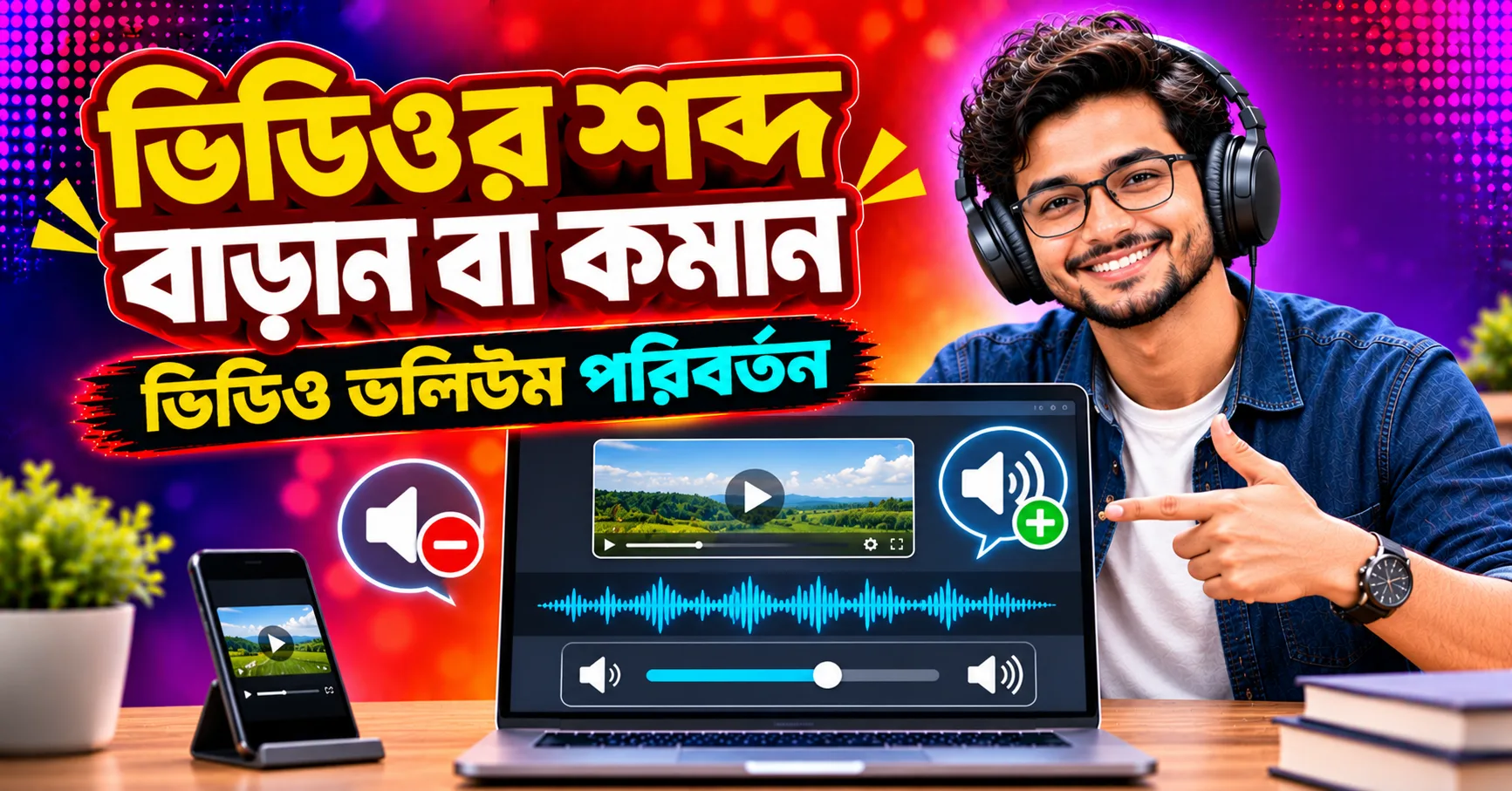
ভাগ্নের জন্মদিনে ফোনে ভিডিও করলেন, কিন্তু পরে দেখলেন কেক কাটার সময় সবার শুভেচ্ছা প্রায় শোনাই যাচ্ছে না। আবার বিয়ের অনুষ্ঠানে স্পিকারের পাশে দাঁড়িয়ে তোলা ভিডিও এত জোরে বাজে যে ফোনের ভলিউম একদম কমিয়েও কানে লাগে। দুই ক্ষেত্রেই ভিডিওর দৃশ্য ঠিক আছে, সমস্যা শুধু শব্দে। এর সহজ সমাধান হলো ভিডিও ভলিউম পরিবর্তন, অর্থাৎ দৃশ্য অপরিবর্তিত রেখে অডিওর মাত্রা বাড়ানো বা কমানো।
তবে শব্দ বাড়ানো মানেই সব সময় পরিষ্কার শোনা নয়। অতিরিক্ত বাড়ালে শব্দ ফেটে যায় বা কর্কশ হয়ে ওঠে, আর দুর্বল রেকর্ডিংয়ে কথার সঙ্গে সঙ্গে শোঁ শোঁ আওয়াজও বেড়ে যায়। কতটুকু বাড়াবেন, কখন থামবেন, আর ফল কীভাবে যাচাই করবেন, তা জানা থাকলে কাজটি অনেক সহজ হয়।
এই গাইডে ভলিউম, শব্দের মাত্রা ও ক্লিপিংয়ের মূল ধারণা, অনলাইনে কাজ করার ধাপ, একাধিক ক্লিপে সমান শব্দ রাখার পদ্ধতি এবং ডাউনলোডের পর যাচাইয়ের তালিকা ধাপে ধাপে তুলে ধরা হলো।
ভিডিওর ভলিউম পরিবর্তন কখন প্রয়োজন হয়
রেকর্ডিংয়ের মাত্রা নির্ভর করে ফোন কত দূরে ছিল, চারপাশে কতটা আওয়াজ ছিল আর মাইক্রোফোন কোন দিকে ছিল তার ওপর। তাই কিছু পরিস্থিতিতে ভিডিও ভলিউম পরিবর্তন প্রায় অবধারিত:
- দূর থেকে রেকর্ড করা ভিডিও: মঞ্চের বক্তৃতা, স্কুলের অনুষ্ঠান বা ক্লাসের লেকচার, যেখানে বক্তা ফোন থেকে অনেক দূরে ছিলেন।
- জোরালো পরিবেশের ভিডিও: কনসার্ট, খেলার মাঠ বা উৎসবের ভিডিও, যেখানে শব্দ অস্বস্তিকর রকম জোরে।
- বিভিন্ন উৎসের ক্লিপ: ভিন্ন ফোন বা ক্যামেরায় তোলা ক্লিপ জোড়া দিলে একেকটির শব্দ একেক রকম শোনায়।
- সোশ্যাল মিডিয়া ও টিউটোরিয়াল: দর্শক যেন বারবার ফোনের ভলিউম না বদলান, সেজন্য কথা যথেষ্ট স্পষ্ট রাখা দরকার।
- প্রেজেন্টেশন বা পটভূমির ভিডিও: কোনো অনুষ্ঠানে পর্দায় চালানোর সময় ভিডিওর শব্দ কম রাখতে হয়, যাতে বক্তার কথা ঢাকা না পড়ে।
মূল ভলিউম, শব্দের মাত্রা ও ক্লিপিং বোঝা
ডিজিটাল অডিওতে শব্দের মাত্রা সাধারণত মাপা হয় ডেসিবেলে, আর রেকর্ড করা ফাইলের ক্ষেত্রে এর সর্বোচ্চ সীমাকে বলা হয় 0 dBFS। ফাইলের কোনো শব্দ এর চেয়ে জোরে হতে পারে না। শব্দের যে মুহূর্তগুলো সবচেয়ে উঁচু, যেমন হাততালি, হাসি বা ঢোলের আঘাত, সেগুলোকে বলা হয় পিক।
ভলিউম বাড়ালে পুরো অডিওর মাত্রা একসঙ্গে বাড়ে, পিকগুলোও বাড়ে। কোনো পিক যখন 0 dBFS ছাড়িয়ে যেতে চায়, তখন বাড়তি অংশটুকু কেটে যায়। একে বলে ক্লিপিং। ক্লিপিং হলে শব্দ ফাটা, খসখসে বা কর্কশ শোনায়, বিশেষ করে জোরালো অংশে।
অনেক টুলে ভলিউম দেখানো হয় শতাংশে বা গুণকে। শতাংশ যদি শব্দতরঙ্গের মাত্রা বোঝায়, তবে নিচের টেবিল থেকে আনুমানিক ধারণা পাওয়া যায়:
| ভলিউম সেটিং | আনুমানিক পরিবর্তন | সাধারণ ফল | ঝুঁকি |
|---|---|---|---|
| 50% | প্রায় -6 dB | স্পষ্টভাবে কম শোনায় | মৃদু কথা শুনতে কষ্ট হতে পারে |
| 100% | 0 dB | মূল মাত্রা অপরিবর্তিত | নেই |
| 150% | প্রায় +3.5 dB | কিছুটা জোরে | মূল অডিওর পিক উঁচু হলে ক্লিপিং শুরু হতে পারে |
| 200% | প্রায় +6 dB | উল্লেখযোগ্যভাবে জোরে | ক্লিপিং ও নয়েজ বেড়ে যাওয়ার সম্ভাবনা বেশি |
| 300% বা বেশি | প্রায় +9.5 dB বা বেশি | অনেক জোরে | মাঝারি মাত্রার রেকর্ডিংয়েও বিকৃতি প্রায় নিশ্চিত |
আমাদের কান যে "জোর" অনুভব করে, তা শুধু পিকের ওপর নয়, পুরো শব্দের গড় শক্তির ওপরও নির্ভর করে। এই অনুভূত জোরকে বলে লাউডনেস, যা পেশাদার সফটওয়্যারে সাধারণত LUFS এককে দেখানো হয়। ধারণাটি একাধিক ভিডিওর শব্দ সমান করার সময় কাজে আসে।
কথা, গান ও পরিবেশের শব্দের ভারসাম্য
একটি ভিডিওর শব্দে সাধারণত তিন ধরনের উপাদান থাকে: মানুষের কথা, গান বা আবহসংগীত, এবং চারপাশের পরিবেশের শব্দ। ভালো শোনানোর জন্য এদের মধ্যে ভারসাম্য দরকার।
| শব্দের ধরন | ভিডিওতে ভূমিকা | কেমন রাখা ভালো |
|---|---|---|
| কথা | তথ্য ও বার্তা পৌঁছানো | সবচেয়ে স্পষ্ট ও প্রাধান্যপূর্ণ |
| গান বা আবহসংগীত | আবহ ও আবেগ তৈরি | কথা থাকলে তার নিচে, কথা না থাকলে কিছুটা জোরে |
| পরিবেশের শব্দ | বাস্তবতা ও পরিবেশের অনুভূতি | মৃদু, যেন কথা বা গানকে ঢেকে না দেয় |
এখানে একটি গুরুত্বপূর্ণ সীমাবদ্ধতা জানা দরকার। ফোনে বা ক্যামেরায় রেকর্ড করা বেশির ভাগ ভিডিওতে এই তিন ধরনের শব্দ একই অডিও ট্র্যাকে মিশে থাকে। সাধারণ ভিডিও ভলিউম টুল পুরো ট্র্যাকের মাত্রা একসঙ্গে বাড়ায় বা কমায়। তাই এ ধরনের টুল দিয়ে শুধু গান কমিয়ে কথা জোরে করা যায় না; কথা বাড়ালে গান আর পরিবেশের শব্দও একই হারে বাড়বে।
আলাদা করে নিয়ন্ত্রণ করতে হলে কথা আর গান শুরু থেকেই আলাদা ট্র্যাকে থাকতে হয়, অথবা উন্নত অডিও সম্পাদনার সফটওয়্যার লাগে। প্রয়োজনে ভিডিও থেকে অডিও আলাদা করে আলাদাভাবে কাজ করা যায়; এ বিষয়ে দেখুন ভিডিও থেকে শুধু অডিও বের করার গাইড।
কাজ শুরুর আগে মূল ভিডিওর ব্যাকআপ রাখা
ভলিউম বদলানোর আগে মূল ভিডিওর একটি কপি নিরাপদ জায়গায় রেখে দিন। এটি জরুরি কয়েকটি কারণে:
- ক্লিপিং ফেরানো যায় না: অতিরিক্ত বাড়িয়ে যে শব্দ কেটে গেছে, পরে ভলিউম কমালেও সেই বিকৃতি আর ঠিক হয় না। তখন মূল ফাইল থেকেই নতুন করে শুরু করতে হয়।
- বারবার এনকোডিংয়ে মান কমে: একই ফাইলে বারবার পরিবর্তন করে সংরক্ষণ করলে প্রতিবার অডিও ও ভিডিওর মান সামান্য করে কমতে পারে।
- ভিন্ন সংস্করণের প্রয়োজন: একই ভিডিওর একটি সংস্করণ সোশ্যাল মিডিয়ার জন্য, আরেকটি প্রেজেন্টেশনের জন্য লাগতে পারে।
ফাইলের নামেও শৃঙ্খলা রাখুন, যেমন মূল ফাইল "birthday-original.mp4" আর পরিবর্তিত ফাইল "birthday-volume-150.mp4"। এতে ভুল করে মূল ফাইল মুছে ফেলার আশঙ্কাও কমে।
অনলাইনে ভিডিওর শব্দ বাড়ানো বা কমানোর ধাপ
কোনো সফটওয়্যার ইনস্টল না করে ব্রাউজার থেকেই ভিডিও ভলিউম পরিবর্তন করা যায়। সহজকাজের ভিডিও ভলিউম টুল ব্যবহার করে সাধারণত এভাবে এগোতে পারেন:
- টুলের পেজ খুলুন: মোবাইল বা কম্পিউটারের ব্রাউজারে ভিডিও ভলিউম টুলের পেজে যান।
- ভিডিও নির্বাচন করুন: যে ভিডিওর শব্দ বদলাতে চান, সেটি ডিভাইস থেকে আপলোড বা নির্বাচন করুন। মূল ফাইলের ব্যাকআপ আগেই রেখে দিন।
- ভলিউম ঠিক করুন: টুলে যে অপশন দেখাবে, যেমন স্লাইডার, শতাংশ বা গুণক, সেখান থেকে শব্দ বাড়ানো বা কমানোর মাত্রা বেছে নিন। একবারে বড় পরিবর্তনের বদলে ছোট ধাপে শুরু করুন।
- প্রিভিউ শুনুন: প্রিভিউর সুবিধা থাকলে সবচেয়ে জোরালো আর সবচেয়ে মৃদু অংশ দুটিই শুনে দেখুন।
- প্রক্রিয়া শুরু করুন: নির্দিষ্ট বোতামে চাপ দিয়ে রূপান্তর শুরু করুন এবং শেষ না হওয়া পর্যন্ত পেজ খোলা রাখুন।
- ডাউনলোড করুন: নতুন ভিডিওটি ডিভাইসে সংরক্ষণ করুন।
- ফলাফল যাচাই করুন: পুরো ভিডিও শুরু থেকে শেষ পর্যন্ত শুনে দেখুন শব্দ প্রত্যাশিত মাত্রায় এসেছে কি না এবং কোথাও ফেটে যাচ্ছে কি না।
ফল পছন্দ না হলে পরিবর্তিত ফাইলে আবার ভলিউম না বাড়িয়ে মূল ফাইল থেকে নতুন মান দিয়ে চেষ্টা করুন।
কম শব্দের ভিডিও পরিষ্কার শোনানোর কৌশল
শুধু ভলিউম বাড়ালে কথার সঙ্গে সঙ্গে পাখার আওয়াজ, গাড়ির শব্দ বা রেকর্ডিংয়ের শোঁ শোঁ নয়েজও একই হারে বাড়ে। মূল রেকর্ডিং যত দুর্বল, এই সমস্যা তত স্পষ্ট।
কিছু কৌশল কাজে আসে:
- ধাপে ধাপে বাড়ান: প্রথমে 120% থেকে 150%-এর মতো পরিমিত মান দিয়ে শুনে দেখুন, তারপর প্রয়োজনে আরেকটু বাড়ান।
- জোরালো অংশ খেয়াল করুন: মৃদু কথা শুনতে ঠিক হলেও হাসি বা হাততালির অংশ ফেটে যাচ্ছে কি না দেখুন। পুরো ভিডিও একই হারে বাড়ে, তাই জোরালো অংশই প্রথমে ক্লিপ হয়।
- নরমালাইজ অপশন: টুলে নরমালাইজ বা স্বয়ংক্রিয় মাত্রা ঠিক করার অপশন থাকলে তা ব্যবহার করে দেখতে পারেন। এটি সাধারণত সবচেয়ে উঁচু পিককে নিরাপদ সীমার কাছে রেখে বাকি শব্দ বাড়ায়।
- অপ্রয়োজনীয় অংশ বাদ দিন: শুরু বা শেষের দীর্ঘ নীরবতা বা শুধু আওয়াজের অংশ কেটে দিলে বাকি অংশে মনোযোগ বাড়ে।
- পরের রেকর্ডিংয়ে সতর্ক থাকুন: বক্তার কাছাকাছি ফোন রাখা বা ছোট একটি বাহ্যিক মাইক্রোফোন ব্যবহার করা পরে শব্দ বাড়ানোর চেয়ে অনেক বেশি কার্যকর।
মনে রাখুন, যা রেকর্ডই হয়নি, তা ভলিউম বাড়িয়ে ফিরিয়ে আনা যায় না। খুব দুর্বল রেকর্ডিংয়ে বিশেষ অডিও সম্পাদনা বা সাবটাইটেল যোগ করা ভালো সমাধান।
অতিরিক্ত জোরে শব্দে বিকৃতি এড়ানোর নিয়ম
খুব জোরে বাজা ভিডিওর ভলিউম কমানো তুলনামূলক নিরাপদ, কারণ কমালে নতুন করে ক্লিপিং তৈরি হয় না। তবে রেকর্ডের সময়ই যদি শব্দ ফেটে গিয়ে থাকে, যেমন স্পিকারের খুব কাছে দাঁড়িয়ে ভিডিও করলে প্রায়ই হয়, তাহলে ভলিউম কমালে শব্দ আস্তে হবে ঠিকই, কিন্তু ফাটা ভাব থেকে যাবে। তরঙ্গের যে অংশ তখন কেটে গেছে, তা ফাইলে আর নেই।
শব্দ বাড়ানোর সময় বিকৃতি এড়াতে এই নিয়মগুলো মেনে চলুন:
- মূল ভিডিওর সবচেয়ে জোরালো অংশটি খুঁজে নিন এবং সেখানে বারবার শুনে পরীক্ষা করুন।
- পিক যেন 0 dBFS-এ গিয়ে না ঠেকে। অনেক সম্পাদক সতর্কতা হিসেবে পিক -1 dBFS-এর মতো সামান্য নিচে রাখেন।
- টুলে লেভেল মিটার থাকলে লাল দাগ বা সর্বোচ্চ সীমার দিকে নজর রাখুন।
- একবারে বড় পরিবর্তন না করে ছোট ছোট ধাপে মান বদলান।
- হেডফোনে শুনে কর্কশ বা খসখসে ভাব পেলে মান কিছুটা কমিয়ে আনুন।
একাধিক ভিডিওতে একই ভলিউম রাখার পদ্ধতি
একটি সিরিজের ভিডিও বা ভিন্ন ফোনে তোলা কয়েকটি ক্লিপ একসঙ্গে প্রকাশ করলে দর্শক আশা করেন সবগুলো মোটামুটি একই জোরে বাজবে। একটি ফিসফিস করে আর পরেরটি চিৎকার করে বাজলে দর্শক বিরক্ত হন।
একাধিক ক্লিপে সমান শব্দ রাখতে এভাবে এগোতে পারেন:
- সবগুলো ক্লিপ একই ডিভাইসে, একই ফোন-ভলিউমে পরপর চালিয়ে শুনুন।
- যে ক্লিপের শব্দ সবচেয়ে স্বাভাবিক ও আরামদায়ক, সেটিকে মানদণ্ড বা রেফারেন্স ধরুন।
- বাকি ক্লিপগুলো রেফারেন্সের সঙ্গে তুলনা করে কোনটি বাড়াতে হবে আর কোনটি কমাতে হবে ঠিক করুন।
- একই ধরনের দৃশ্যে, যেমন একই ঘরে একই ফোনে তোলা কথার ক্লিপে, একই সেটিং ব্যবহার করুন।
- কোন ক্লিপে কত মান দিলেন, তা একটি নোটে লিখে রাখুন, যাতে ভবিষ্যতের ভিডিওতেও একই ধারাবাহিকতা থাকে।
- শেষে সব ক্লিপ ধারাবাহিকভাবে চালিয়ে আবার তুলনা করুন।
পেশাদার সম্পাদনায় এই কাজের জন্য লাউডনেস নরমালাইজেশন ব্যবহার করা হয়, যেখানে প্রতিটি ক্লিপকে একটি নির্দিষ্ট LUFS লক্ষ্যমাত্রার কাছে আনা হয়। অনেক ভিডিও ও স্ট্রিমিং প্ল্যাটফর্মও প্লেব্যাকের সময় নিজস্ব পদ্ধতিতে শব্দের মাত্রা সমন্বয় করে। তবু নিজের দিক থেকে ক্লিপগুলো কাছাকাছি মাত্রায় রাখলে সব জায়গাতেই ভালো ফল পাওয়া যায়। ক্লিপের দৈর্ঘ্য বা গতিও যদি সমান করতে চান, দেখুন ভিডিও দ্রুত বা ধীর করার নিয়ম।
হেডফোন ও ফোনের স্পিকারে ফল পরীক্ষা
একই ভিডিও হেডফোনে এক রকম, ফোনের স্পিকারে আরেক রকম শোনায়। ফোনের ছোট স্পিকার নিচু বা ভারী শব্দ ভালোভাবে বাজাতে পারে না, তাই বেজ বেশি থাকা গান বা পুরুষকণ্ঠ সেখানে কম জোরে মনে হতে পারে। অন্যদিকে হেডফোনে ছোট নয়েজ, ক্লিপিং বা খসখসে ভাব সহজে ধরা পড়ে।
ফল পরীক্ষার সময় এই বিষয়গুলো মাথায় রাখুন:
- অন্তত দুটি ডিভাইসে শুনুন: হেডফোন বা ইয়ারফোন এবং ফোনের নিজস্ব স্পিকার। সম্ভব হলে ল্যাপটপ বা টিভিতেও শুনে দেখুন।
- ডিভাইসের ভলিউম মাঝামাঝি রাখুন: ফোনের ভলিউম সর্বোচ্চ বা খুব কমে রেখে বিচার করলে ভুল সিদ্ধান্ত হতে পারে।
- পরিবেশ বদলে শুনুন: শান্ত ঘরে আর একটু কোলাহলপূর্ণ জায়গায় শুনে দেখুন কথা তখনও বোঝা যায় কি না।
- একটি ডিভাইসের ওপর নির্ভর করবেন না: হেডফোনে ঠিক কিন্তু ফোনে কম শোনালে মাঝামাঝি একটি মান বেছে নিন, যা দুই জায়গাতেই গ্রহণযোগ্য।
সোশ্যাল মিডিয়ার ভিডিও অনেকেই ফোনের স্পিকারে শোনেন, তাই সেখানে কথা স্পষ্ট থাকা বিশেষভাবে জরুরি।
মোবাইল থেকে ভিডিও ভলিউম পরিবর্তন
কম্পিউটার না থাকলেও মোবাইল ব্রাউজার থেকেই ভিডিও ভলিউম পরিবর্তন করে নতুন ভিডিও ডাউনলোড করা যায়। তবে কয়েকটি বিষয় খেয়াল রাখলে ঝামেলা কম হয়:
- ফাইলের আকার: বড় ভিডিওতে বেশি সময় ও ডেটা লাগে; সম্ভব হলে ওয়াই-ফাই ব্যবহার করুন।
- ফোনের জায়গা: ডাউনলোডের জন্য পর্যাপ্ত খালি জায়গা আছে কি না দেখে নিন।
- পেজ খোলা রাখুন: অন্য অ্যাপে গেলে বা স্ক্রিন বন্ধ হলে কিছু ব্রাউজারে কাজ থেমে যেতে পারে।
- ফাইল খুঁজে নিন: গ্যালারিতে না দেখালে ফাইল ম্যানেজারের ডাউনলোড ফোল্ডারে খুঁজুন।
- ইয়ারফোনে যাচাই: ফোনের স্পিকারের পাশাপাশি ইয়ারফোন দিয়েও একবার শুনে নিন।
রপ্তানির সময় ফরম্যাট, মান ও ফাইল সাইজ
ভলিউম বদলানোর পর নতুন ভিডিও ফাইল তৈরি হয়। কিছু টুল শুধু অডিও অংশ নতুন করে প্রক্রিয়া করে আর ছবি প্রায় অপরিবর্তিত রাখে, আবার কিছু টুল পুরো ভিডিও নতুন করে এনকোড করে। কোন পদ্ধতি ব্যবহার হচ্ছে, তার ওপর ছবির মান ও ফাইলের আকার নির্ভর করে।
রপ্তানির সময় এই বিষয়গুলো খেয়াল রাখুন:
- ফরম্যাট: MP4 বেশির ভাগ ফোন, কম্পিউটার ও সোশ্যাল মিডিয়ায় চলে। টুলে ফরম্যাট বাছাইয়ের অপশন থাকলে বিশেষ প্রয়োজন না হলে MP4 রাখা নিরাপদ।
- ছবির মান: সম্ভব হলে মূল রেজল্যুশন বজায় রাখুন। শুধু শব্দ বদলাতে গিয়ে ছবির মান কমিয়ে ফেলার কোনো কারণ নেই।
- অডিওর মান: অডিওর মান বা বিটরেট বাছাইয়ের সুযোগ থাকলে খুব কম মান বেছে নেবেন না, এতে কথা ভোঁতা বা ধাতব শোনাতে পারে।
- ফাইলের আকার: নতুন ফাইল মূলের চেয়ে কিছুটা বড় বা ছোট হতে পারে। মেসেজিং অ্যাপ বা ইমেইলে পাঠাতে গিয়ে আকার সমস্যা হলে আলাদাভাবে কম্প্রেস করুন; দেখুন মান না কমিয়ে ভিডিও কম্প্রেস করার উপায়।
ডাউনলোডের পর পুরো ভিডিও শুনে যাচাই
শুধু প্রথম কয়েক সেকেন্ড শুনে সন্তুষ্ট হবেন না; মাঝখানের হাততালি বা জোরালো গানের অংশেই সাধারণত ক্লিপিং ধরা পড়ে। প্রকাশের আগে এই তালিকা মিলিয়ে নিন:
- শুরু থেকে শেষ পর্যন্ত শব্দের মাত্রা প্রত্যাশিত হয়েছে কি না।
- জোরালো অংশে শব্দ ফেটে যাচ্ছে বা কর্কশ শোনাচ্ছে কি না।
- কথা বাড়াতে গিয়ে পটভূমির নয়েজ অস্বস্তিকর হয়ে উঠেছে কি না।
- কোথাও শব্দ হঠাৎ বেড়ে বা কমে যাচ্ছে কি না।
- ঠোঁটের নড়াচড়ার সঙ্গে কথা মিলছে কি না, অডিও আগে-পিছে সরে যায়নি তো।
- ছবির মান ঝাপসা বা ভাঙা দেখাচ্ছে কি না।
- হেডফোন ও ফোনের স্পিকার দুই জায়গাতেই শুনতে গ্রহণযোগ্য কি না।
- ভিডিওর দৈর্ঘ্য মূলের সমান আছে কি না।
সব ঠিক থাকলে তবেই ভিডিও প্রকাশ করুন, আর মূল ফাইলটি অন্তত কিছুদিন সংরক্ষণে রাখুন।
সাধারণ প্রশ্নোত্তর
১. ভিডিওর ভলিউম পরিবর্তন বলতে কী বোঝায়?
ভিডিওর দৃশ্য অপরিবর্তিত রেখে তার অডিও ট্র্যাকের শব্দের মাত্রা বাড়ানো বা কমানোকে বোঝায়। সহজকাজের ভিডিও ভলিউম টুল দিয়ে সমর্থিত ভিডিওতে এই কাজ করা যায়।
২. শব্দ বাড়ালে কি সবসময় পরিষ্কার শোনা যাবে?
না। মূল রেকর্ডিং খুব দুর্বল বা বেশি নয়েজযুক্ত হলে শুধু ভলিউম বাড়ালে কথার সঙ্গে নয়েজও বেড়ে যেতে পারে।
৩. অতিরিক্ত ভলিউম বাড়ালে কী সমস্যা হয়?
শব্দ কেটে যাওয়া, কর্কশ শোনা বা ক্লিপিং হতে পারে। ধীরে ধীরে মাত্রা বাড়িয়ে প্রিভিউতে শুনুন।
৪. ভিডিওর গান কমিয়ে কথা জোরে করা যাবে?
একই অডিও ট্র্যাকে গান ও কথা মিশে থাকলে সাধারণ ভলিউম টুল দুটো আলাদা করে নিয়ন্ত্রণ করতে পারে না। এজন্য উন্নত অডিও সম্পাদনা লাগতে পারে।
৫. ভিডিওর শব্দ পুরোপুরি বন্ধ করা যাবে?
ভলিউম শূন্যে নামালে ভিডিও নীরব হতে পারে। স্থায়ীভাবে অডিও ট্র্যাক বাদ দিতে আলাদা অডিও রিমুভ সুবিধা ব্যবহার করা যায়।
৬. ভলিউম বদলালে ভিডিওর মান কমবে?
দৃশ্যমান মান আউটপুট সেটিংয়ের ওপর নির্ভর করে। সম্ভব হলে মূল রেজল্যুশন ও উপযুক্ত ভিডিও মান বজায় রাখুন।
৭. একাধিক ক্লিপের শব্দ সমান করব কীভাবে?
প্রতিটি ক্লিপ শুনে কাছাকাছি মাত্রা নির্ধারণ করুন এবং একই ধরনের দৃশ্যে সমান সেটিং ব্যবহার করুন। শেষে ধারাবাহিকভাবে প্লে করে তুলনা করুন।
৮. মোবাইল থেকে ভিডিওর শব্দ বাড়ানো যাবে?
হ্যাঁ। মোবাইল ব্রাউজার থেকে ভিডিও নির্বাচন, ভলিউম ঠিক করা এবং নতুন ভিডিও ডাউনলোড করা যায়।
৯. হেডফোনে ঠিক কিন্তু ফোনে কম শোনা গেলে কী করব?
হেডফোন, ফোনের স্পিকার ও সম্ভব হলে অন্য ডিভাইসে শুনে ভারসাম্য ঠিক করুন। একটি ডিভাইসের ওপর নির্ভর করবেন না।
১০. ডাউনলোডের পর কী পরীক্ষা করব?
ভিডিওর শুরু থেকে শেষ পর্যন্ত শুনে শব্দের মাত্রা, ক্লিপিং, হঠাৎ ওঠানামা, অডিও-ভিডিও মিল এবং দৃশ্যের মান যাচাই করুন।
শেষ কথা
ভিডিও ভলিউম পরিবর্তন ছোট একটি সম্পাদনা, কিন্তু দর্শকের অভিজ্ঞতায় এর প্রভাব অনেক বড়। মনে রাখুন, শব্দ বাড়ানোর সময় পিক যেন সর্বোচ্চ সীমা ছুঁয়ে না ফেলে; দুর্বল রেকর্ডিংয়ে ভলিউমের সঙ্গে নয়েজও বাড়ে; সাধারণ টুল পুরো অডিও ট্র্যাক একসঙ্গে বদলায়; আর সবসময় মূল ফাইল থেকে কাজ করে শেষে পুরো ভিডিও শুনে যাচাই করতে হয়।
পরের বার কোনো ভিডিওর শব্দ খুব কম বা খুব জোরে মনে হলে সহজকাজের ভিডিও ভলিউম টুল দিয়ে চেষ্টা করে দেখুন। ভিডিও, ছবি, PDF ও লেখার আরও কাজের জন্য ঘুরে আসুন সহজকাজের সব ফ্রি টুলস পেজে।