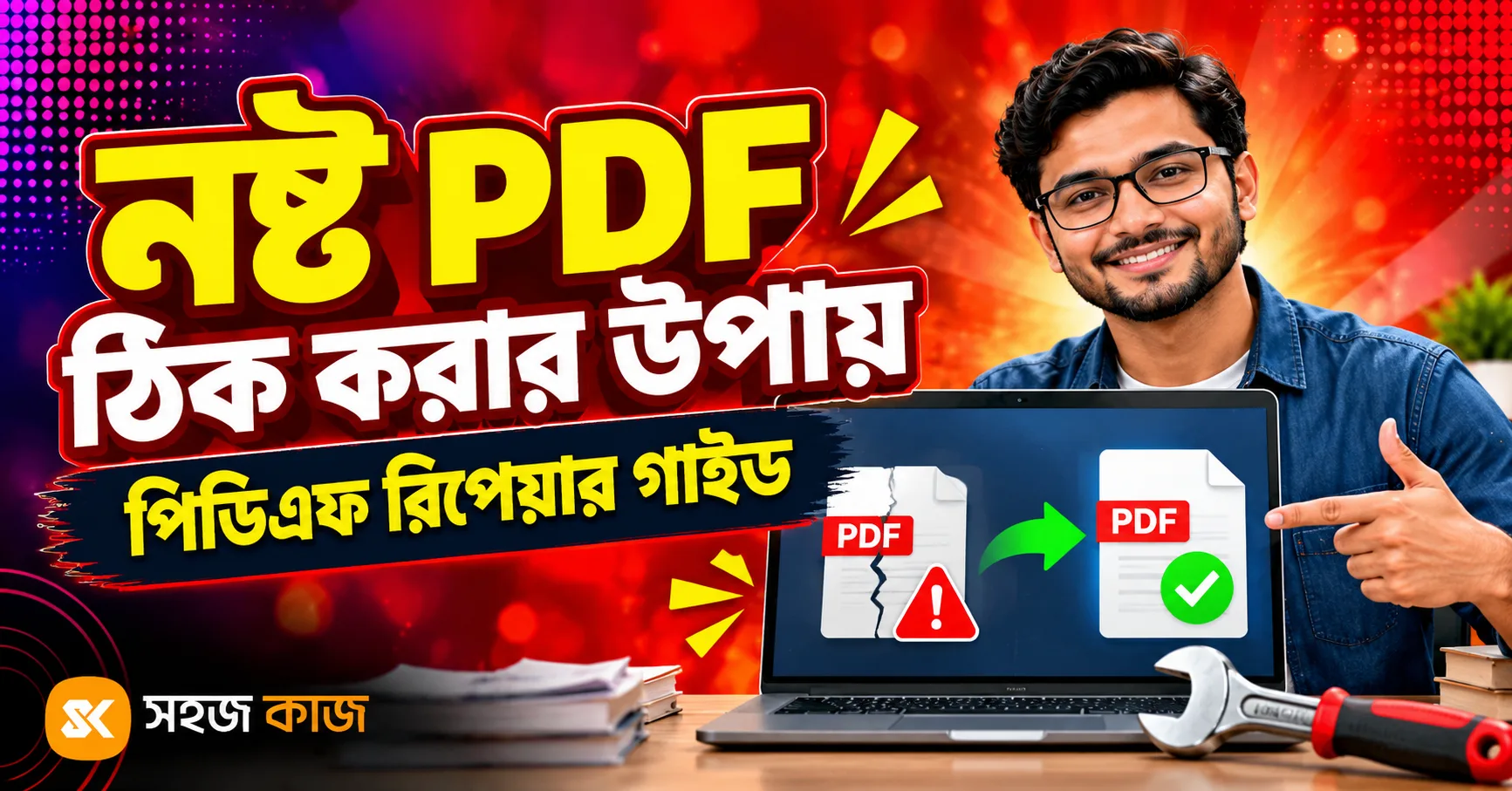
জরুরি একটা আবেদনপত্র, অফিসের রিপোর্ট বা পরীক্ষার নোট খুলতে গেলেন, আর স্ক্রিনে ভেসে উঠল "ফাইলটি খোলা যাচ্ছে না" বা "ফাইলটি ক্ষতিগ্রস্ত"। এমন পরিস্থিতিতে অনেকেই ধরে নেন ফাইলটা চিরতরে গেছে। আসলে সবসময় তা নয়। অনেক ক্ষেত্রে পিডিএফ রিপেয়ার করে ফাইলের কাঠামো আবার দাঁড় করানো যায় এবং লেখা, ছবি ও পৃষ্ঠা ফিরে পাওয়া যায়।
এই গাইডে আমরা দেখব PDF কেন নষ্ট হয়, কোন লক্ষণে বুঝবেন সমস্যাটা ফাইলের, মেরামতের আগে কী সতর্কতা নেবেন, আর অনলাইনে কীভাবে ধাপে ধাপে ফাইল ঠিক করার চেষ্টা করবেন। শেষে থাকছে মেরামতের পর যাচাইয়ের তালিকা এবং কখন নতুন কপি সংগ্রহ করাই বুদ্ধিমানের কাজ।
একটা কথা শুরুতেই পরিষ্কার করে রাখি: কোনো টুলই সব নষ্ট ফাইল শতভাগ ঠিক করতে পারে না। তবে সঠিক নিয়মে চেষ্টা করলে বেশিরভাগ সাধারণ সমস্যায় ভালো ফল পাওয়া যায়।
PDF ফাইল নষ্ট হওয়ার সাধারণ কারণ
একটি PDF ফাইলের ভেতরে কয়েকটি অংশ থাকে: শুরুতে একটি হেডার, তারপর লেখা, ছবি, ফন্ট ও পৃষ্ঠার তথ্যসহ নানা "অবজেক্ট", এরপর একটি ক্রস-রেফারেন্স টেবিল (xref), যেটা বলে দেয় কোন অবজেক্ট ফাইলের কোথায় আছে, আর একেবারে শেষে ট্রেইলার অংশ। এই কাঠামোর কোনো অংশ ভেঙে গেলে PDF রিডার ফাইলটা ঠিকমতো পড়তে পারে না।
যেসব কারণে সাধারণত এমন হয়:
- অসম্পূর্ণ ডাউনলোড: ইন্টারনেট সংযোগ মাঝপথে কেটে গেলে ফাইলের শেষ অংশ, যেখানে xref টেবিল ও ট্রেইলার থাকে, অনেক সময় নামেই না।
- ভুলভাবে স্থানান্তর: পেনড্রাইভ কপি চলার সময় খুলে ফেলা, বা ফাইল সেভ হওয়ার আগেই অ্যাপ বন্ধ করা।
- স্টোরেজ ত্রুটি: মেমোরি কার্ড, হার্ডডিস্ক বা পেনড্রাইভে খারাপ সেক্টর থাকলে ফাইলের কিছু অংশ নষ্ট হতে পারে।
- ইমেইল বা চ্যাট অ্যাপের সমস্যা: কিছু ক্ষেত্রে অ্যাটাচমেন্ট এনকোডিং ঠিকমতো না হলে প্রাপকের কাছে ফাইল ভাঙা অবস্থায় পৌঁছায়।
- দুর্বল সফটওয়্যারে সম্পাদনা: মানহীন এডিটর দিয়ে PDF সম্পাদনা বা সেভ করলে অভ্যন্তরীণ গঠনে গোলমাল হতে পারে।
- ভাইরাস বা ম্যালওয়্যার: ক্ষতিকর প্রোগ্রাম ফাইলের ডেটা বদলে দিতে পারে।
কারণটা আন্দাজ করতে পারলে পরের ধাপ বেছে নেওয়া সহজ হয়। যেমন, অসম্পূর্ণ ডাউনলোড হলে প্রথমেই আবার ডাউনলোড করে দেখা উচিত।
কোন লক্ষণে বুঝবেন PDF ফাইলটি ক্ষতিগ্রস্ত
সব "খুলছে না" সমস্যা ফাইল নষ্টের কারণে হয় না। কখনো ফোনে PDF রিডারই নেই, কখনো রিডারটা পুরোনো। তাই আগে লক্ষণগুলো মিলিয়ে নিন:
- খুলতে গেলে "file is damaged", "corrupted" বা "could not be repaired" জাতীয় বার্তা আসে।
- ফাইলের সাইজ অস্বাভাবিক ছোট, যেমন ২০ পৃষ্ঠার নথি মাত্র কয়েক KB, অথবা সাইজ শূন্য।
- ফাইল খোলে, কিন্তু কিছু পৃষ্ঠা ফাঁকা বা অর্ধেক দেখায়।
- লেখা এলোমেলো চিহ্ন বা বক্সে পরিণত হয়েছে।
- কয়েকটি পৃষ্ঠা পর্যন্ত চলে, তারপর রিডার আটকে যায় বা বন্ধ হয়ে যায়।
- একাধিক ভিন্ন রিডারে (ব্রাউজার, মোবাইল অ্যাপ, কম্পিউটারের সফটওয়্যার) একই সমস্যা দেখায়।
শেষ পয়েন্টটা সবচেয়ে গুরুত্বপূর্ণ। একটা রিডারে না খুললে আরেকটায় চেষ্টা করুন। সব জায়গায় একই সমস্যা হলে ধরে নেওয়া যায় দোষটা ফাইলের, রিডারের নয়।
মেরামতের আগে মূল ফাইলের নিরাপদ কপি রাখুন
মেরামতের চেষ্টা শুরু করার আগে সবচেয়ে জরুরি কাজ হলো মূল ফাইলের একটি কপি আলাদা ফোল্ডারে রেখে দেওয়া। কারণ মেরামতের প্রক্রিয়ায় ফাইলের কাঠামো নতুন করে লেখা হয়। কোনো কারণে ফল ভালো না হলে বা ভিন্ন পদ্ধতিতে আবার চেষ্টা করতে চাইলে মূল ফাইলটাই কাজে লাগবে।
কপি রাখার কয়েকটি সহজ নিয়ম:
- মূল ফাইলের নাম বদলাবেন না; কপির নামে "-copy" বা তারিখ যোগ করুন।
- কপিটা অন্য ফোল্ডারে বা ক্লাউড ড্রাইভে রাখুন, যাতে ভুল করে ওভাররাইট না হয়।
- মেরামত করা ফাইল নামানোর সময় নতুন নাম দিন, যেমন "report-repaired.pdf"।
- স্টোরেজ ত্রুটির সন্দেহ থাকলে ফাইলটা আগে অন্য ড্রাইভে সরিয়ে নিন।
এই অভ্যাসটা শুধু PDF নয়, যেকোনো ফাইল মেরামতের ক্ষেত্রেই কাজে আসে।
অনলাইনে PDF রিপেয়ার টুল ব্যবহারের ধাপ
কম্পিউটারে আলাদা সফটওয়্যার ইনস্টল না করেই ব্রাউজার থেকে পিডিএফ রিপেয়ার করা যায়। সহজকাজের PDF রিপেয়ার টুল ব্যবহার করে সাধারণত এভাবে এগোতে পারেন:
- টুলের পেজ খুলুন: কম্পিউটার বা মোবাইলের ব্রাউজারে টুলের পেজে যান।
- ফাইল নির্বাচন করুন: নষ্ট PDF ফাইলটি বেছে নিন বা নির্দিষ্ট জায়গায় টেনে আনুন। মূল ফাইল নয়, কপিটি ব্যবহার করা ভালো।
- অপশন দেখুন: টুলে যে অপশন দেখাবে, সেগুলো পড়ে প্রয়োজন অনুযায়ী বেছে নিন। কোনো অপশন না থাকলে সরাসরি পরের ধাপে যান।
- প্রসেস শুরু করুন: মেরামতের বোতামে চাপ দিন এবং কাজ শেষ হওয়া পর্যন্ত পেজটি বন্ধ করবেন না।
- ফাইল ডাউনলোড করুন: মেরামত করা PDF নতুন নামে সেভ করুন।
- ফল যাচাই করুন: ফাইলটি অন্তত দুটি ভিন্ন রিডারে খুলে পৃষ্ঠা, লেখা ও ছবি মিলিয়ে দেখুন।
প্রথম চেষ্টায় পুরো ফল না এলে হতাশ হবেন না। ফাইলটি আবার ডাউনলোড করে বা অন্য উৎস থেকে সংগ্রহ করে আবার চেষ্টা করা যায়।
হালকা, মাঝারি ও গভীর মেরামতের পার্থক্য
ক্ষতির মাত্রা অনুযায়ী মেরামতের ধরনও আলাদা হয়। নিচের টেবিলে সাধারণ ধারণা দেওয়া হলো:
| মাত্রা | সাধারণ সমস্যা | মেরামতে কী ঘটে | প্রত্যাশিত ফল |
|---|---|---|---|
| হালকা | xref টেবিল বা ট্রেইলারে ছোট ভুল | অবজেক্টের অবস্থান নতুন করে খুঁজে তালিকা তৈরি | প্রায় পুরো ফাইল ফেরত আসে |
| মাঝারি | কিছু অবজেক্ট ভাঙা, কিছু পৃষ্ঠা ফাঁকা | ভালো অবজেক্টগুলো রেখে কাঠামো পুনর্গঠন | বেশিরভাগ পৃষ্ঠা পাওয়া যায়, কিছু ছবি বা ফন্ট বদলাতে পারে |
| গভীর | ফাইলের বড় অংশ হারানো বা ওভাররাইট | যা অবশিষ্ট আছে তা থেকে উদ্ধারের চেষ্টা | আংশিক পুনরুদ্ধার, অনেক সময় নতুন কপিই একমাত্র উপায় |
হালকা ক্ষতিতে পিডিএফ রিপেয়ার সাধারণত দ্রুত ও ভালো ফল দেয়, কারণ মূল ডেটা অক্ষত থাকে, শুধু "ঠিকানার তালিকা" গোলমেলে হয়ে যায়। গভীর ক্ষতিতে যে তথ্য ফাইল থেকেই হারিয়ে গেছে, তা কোনো টুল নতুন করে তৈরি করতে পারে না।
পাসওয়ার্ড-সুরক্ষিত PDF হলে কী করবেন
পাসওয়ার্ড দেওয়া PDF-এর ভেতরের ডেটা এনক্রিপ্ট করা থাকে। ফলে সঠিক পাসওয়ার্ড ছাড়া মেরামতের টুল ভেতরের অবজেক্টগুলো ঠিকমতো পড়তে পারে না। এমন ফাইলে সরাসরি মেরামতের চেষ্টা করলে ফল ভালো না-ও হতে পারে।
করণীয় হলো:
- সঠিক পাসওয়ার্ড জানা থাকলে আগে ফাইলটি খুলে দেখুন বা আনলক করুন।
- আনলক করা কপিতে মেরামতের চেষ্টা করুন।
- মেরামত শেষে প্রয়োজনে আবার পাসওয়ার্ড দিন। এ বিষয়ে বিস্তারিত পাবেন আমাদের PDF-এ পাসওয়ার্ড দেওয়ার গাইডে।
মনে রাখবেন, যে ফাইলের পাসওয়ার্ড আপনার জানা নেই বা যেটা খোলার অনুমতি আপনার নেই, সেটা ভাঙার চেষ্টা করা উচিত নয়। সে ক্ষেত্রে ফাইলের মালিক বা প্রেরকের সঙ্গে যোগাযোগ করুন।
মেরামতের পর লেখা, ছবি ও পৃষ্ঠা যাচাইয়ের নিয়ম
ফাইল খুলে গেলেই কাজ শেষ নয়। মেরামত করা ফাইল জমা দেওয়া বা পাঠানোর আগে খুঁটিয়ে দেখুন:
- পৃষ্ঠা সংখ্যা: মূল নথিতে কত পৃষ্ঠা থাকার কথা, তার সঙ্গে মিলিয়ে নিন।
- বাংলা লেখা: যুক্তাক্ষর, কার-চিহ্ন ঠিক আছে কি না দেখুন। ফন্ট ক্ষতিগ্রস্ত হলে বাংলা লেখা ভেঙে যেতে পারে।
- ছবি ও স্বাক্ষর: ছবি, সিল ও স্বাক্ষর জায়গামতো আছে কি না দেখুন।
- লিংক ও ফর্ম: নথিতে লিংক বা পূরণযোগ্য ফর্ম থাকলে সেগুলো কাজ করছে কি না পরীক্ষা করুন।
- প্রিন্ট প্রিভিউ: প্রিন্ট করার দরকার হলে প্রিভিউতে পৃষ্ঠার মাপ ও মার্জিন ঠিক আছে কি না দেখুন।
মেরামতের পর ফাইলের সাইজ কিছুটা বদলে যাওয়া স্বাভাবিক। সাইজ বেশি বেড়ে গেলে অনলাইনে PDF কম্প্রেস করে নিতে পারেন।
ফাইল খুললেও কিছু পৃষ্ঠা ফাঁকা দেখালে করণীয়
অনেক সময় মেরামতের পর ফাইল খোলে, কিন্তু কয়েকটি পৃষ্ঠা পুরো সাদা থাকে। এর মানে সাধারণত ওই পৃষ্ঠাগুলোর কনটেন্ট অবজেক্ট ক্ষতিগ্রস্ত হয়েছে বা হারিয়ে গেছে।
এমন হলে যা করতে পারেন:
- ফাইলটি অন্য একটি রিডারে খুলে দেখুন; কখনো কখনো রিডারভেদে দেখানোর পার্থক্য হয়।
- মূল ফাইলের কপি থেকে আবার মেরামতের চেষ্টা করুন।
- শুধু ঠিক থাকা পৃষ্ঠাগুলো দরকার হলে সেগুলো আলাদা করে নিন। এ জন্য PDF-এর পৃষ্ঠা আলাদা করার নিয়ম দেখতে পারেন।
- ফাঁকা পৃষ্ঠাগুলোর জন্য প্রেরকের কাছ থেকে নতুন কপি চান, তারপর প্রয়োজনে দুই ফাইল জোড়া দিন।
ফাঁকা পৃষ্ঠার লেখা যদি ফাইল থেকেই মুছে গিয়ে থাকে, তাহলে মেরামত সেটা ফেরত আনতে পারবে না। এ ক্ষেত্রে বিকল্প উৎসই ভরসা।
মোবাইল থেকে নষ্ট PDF ঠিক করার পদ্ধতি
আমাদের দেশে অনেকেই কম্পিউটারের চেয়ে মোবাইলে বেশি কাজ করেন। আধুনিক মোবাইল ব্রাউজার থেকেই অনলাইন টুলে ফাইল নির্বাচন করা যায়, তাই আলাদা অ্যাপের দরকার পড়ে না।
মোবাইলে কাজ করার সময় কয়েকটি বিষয় খেয়াল রাখুন:
- ফাইলটি কোথায় সেভ আছে জেনে নিন, সাধারণত "Downloads" বা হোয়াটসঅ্যাপের ডকুমেন্ট ফোল্ডারে থাকে।
- প্রক্রিয়া চলার সময় ব্রাউজার ট্যাব বদলাবেন না বা স্ক্রিন বন্ধ করবেন না।
- মোবাইল ডেটায় কাজ করলে সংযোগ স্থিতিশীল আছে কি না দেখুন।
- ডাউনলোডের পর ফাইল ম্যানেজার থেকে নতুন নামের ফাইলটি খুঁজে খুলে দেখুন।
হোয়াটসঅ্যাপ বা মেসেঞ্জারে পাওয়া ফাইল অনেক সময় অসম্পূর্ণভাবে নামে। মেরামতের আগে একবার চ্যাট থেকে আবার ডাউনলোড করে দেখা ভালো।
সংবেদনশীল নথি মেরামতের সময় গোপনীয়তা
ব্যাংক স্টেটমেন্ট, জাতীয় পরিচয়পত্রের কপি, মেডিকেল রিপোর্ট বা অফিসের গোপন চুক্তি অনলাইনে দেওয়ার আগে একটু ভাবা দরকার। যেকোনো অনলাইন টুল ব্যবহারের আগে তার গোপনীয়তা নীতি পড়ে দেখুন, ফাইল কীভাবে প্রক্রিয়া করা হয় ও কতক্ষণ রাখা হয় তা জেনে নিন।
কিছু সাধারণ সতর্কতা:
- শুধু বিশ্বস্ত ও পরিচিত সাইট ব্যবহার করুন।
- পাবলিক কম্পিউটারে কাজ করলে শেষে ডাউনলোড ফোল্ডার থেকে ফাইল মুছে দিন।
- অপরিচিত লিংক থেকে পাওয়া "PDF রিপেয়ার" সফটওয়্যার ইনস্টল করবেন না।
- খুব গোপন নথির ক্ষেত্রে সম্ভব হলে প্রেরকের কাছ থেকে নতুন কপি চাওয়াই নিরাপদ।
ভবিষ্যতে PDF নষ্ট হওয়া কমানোর উপায়
মেরামতের চেয়ে প্রতিরোধ সবসময় সহজ। কয়েকটি অভ্যাস গড়ে তুললে ফাইল নষ্টের ঝুঁকি অনেক কমে:
- ডাউনলোড পুরো শেষ হওয়ার পরই ফাইল খুলুন বা সরান।
- পেনড্রাইভ খোলার আগে কম্পিউটারে "Safely Remove" বা "Eject" ব্যবহার করুন।
- গুরুত্বপূর্ণ ফাইলের অন্তত দুটি কপি দুই জায়গায় রাখুন, যেমন ফোনে ও ক্লাউডে।
- নির্ভরযোগ্য সফটওয়্যার দিয়ে PDF তৈরি ও সম্পাদনা করুন।
- পুরোনো বা ত্রুটিপূর্ণ মেমোরি কার্ডে গুরুত্বপূর্ণ নথি রাখবেন না।
- গুরুত্বপূর্ণ ফোল্ডারের নিয়মিত ব্যাকআপ নিন, যাতে দরকারে পুরোনো ভালো কপি পাওয়া যায়।
কখন নতুন কপি সংগ্রহ করাই ভালো
কিছু পরিস্থিতিতে মেরামতের পেছনে সময় দেওয়ার চেয়ে নতুন কপি জোগাড় করাই দ্রুত ও নির্ভরযোগ্য সমাধান:
- ফাইলের সাইজ শূন্য বা কয়েক বাইট, অর্থাৎ ভেতরে কার্যত কিছুই নেই।
- কয়েকবার মেরামতের পরও বেশিরভাগ পৃষ্ঠা ফাঁকা বা লেখা এলোমেলো।
- নথিটি আইনি, আর্থিক বা সরকারি কাজে জমা দিতে হবে, যেখানে কোনো তথ্য বদলে গেলে সমস্যা হতে পারে।
- ফাইলটি কোনো ওয়েবসাইট, ইমেইল বা অফিস থেকে আবার পাওয়া সম্ভব।
এমন হলে প্রেরককে অনুরোধ করুন, মূল ওয়েবসাইট থেকে আবার ডাউনলোড করুন অথবা নিজের ব্যাকআপ থেকে কপি নিন।
সাধারণ প্রশ্নোত্তর
১. PDF ফাইল কেন খুলছে না?
অসম্পূর্ণ ডাউনলোড, স্টোরেজ ত্রুটি, ভুলভাবে স্থানান্তর বা ফাইলের অভ্যন্তরীণ গঠন নষ্ট হলে PDF খুলতে নাও পারে। চাইলে সহজকাজের PDF রিপেয়ার টুল ব্যবহার করে ফাইলটি মেরামতের চেষ্টা করা যায়।
২. সব নষ্ট PDF কি ঠিক করা সম্ভব?
না। ক্ষতির মাত্রা বেশি হলে সম্পূর্ণ তথ্য ফেরত নাও আসতে পারে, তবে অনেক ক্ষেত্রে আংশিক পুনরুদ্ধার সম্ভব হয়।
৩. মেরামতের আগে ব্যাকআপ রাখা দরকার?
হ্যাঁ। মূল ফাইল অপরিবর্তিত রেখে একটি কপি নিয়ে কাজ করাই নিরাপদ।
৪. PDF রিপেয়ার করলে মান কমে যায়?
সাধারণত লক্ষ্য থাকে পড়ার উপযোগী কাঠামো ফিরিয়ে আনা। তবে গুরুতর ক্ষতিতে কিছু ছবি বা ফন্ট বদলে যেতে পারে।
৫. পাসওয়ার্ড দেওয়া PDF মেরামত করা যায়?
সঠিক পাসওয়ার্ড জানা থাকলে আগে ফাইলটি খুলে বা আনলক করে তারপর মেরামতের চেষ্টা করা ভালো।
৬. মোবাইল থেকে কাজটি করা যাবে?
হ্যাঁ। আধুনিক মোবাইল ব্রাউজার থেকে ফাইল নির্বাচন করে অনলাইন টুল ব্যবহার করা যায়।
৭. মেরামতের পর কোন বিষয়গুলো পরীক্ষা করব?
পৃষ্ঠা সংখ্যা, বাংলা লেখা, ছবি, লিংক, ফর্ম ও প্রিন্ট প্রিভিউ পরীক্ষা করুন।
৮. ফাইলটি খুলছে কিন্তু লেখা এলোমেলো কেন?
এম্বেড করা ফন্ট বা এনকোডিং ক্ষতিগ্রস্ত হলে এমন হতে পারে। সে ক্ষেত্রে বিকল্প কপি সংগ্রহ করা প্রয়োজন হতে পারে।
৯. গোপন নথি অনলাইনে দেওয়া নিরাপদ?
টুলের গোপনীয়তা নীতি ও ফাইল প্রক্রিয়াকরণ পদ্ধতি যাচাই করে তবেই সংবেদনশীল নথি ব্যবহার করুন।
১০. রিপেয়ার ব্যর্থ হলে পরবর্তী পদক্ষেপ কী?
অন্য উৎস থেকে ফাইলটি আবার ডাউনলোড করুন, প্রেরকের কাছে নতুন কপি চান অথবা নিজের ব্যাকআপ ব্যবহার করুন।
শেষ কথা
নষ্ট PDF দেখলেই আতঙ্কিত হওয়ার কিছু নেই। আগে লক্ষণ মিলিয়ে নিশ্চিত হোন সমস্যাটা ফাইলের, মূল ফাইলের কপি রাখুন, তারপর ধাপে ধাপে মেরামতের চেষ্টা করুন। হালকা ক্ষতিতে প্রায় পুরো ফাইল ফিরে আসে, আর গভীর ক্ষতিতে নতুন কপি সংগ্রহ করাই সবচেয়ে নিরাপদ পথ। মেরামতের পর লেখা, ছবি ও পৃষ্ঠা মিলিয়ে দেখতে ভুলবেন না।
পিডিএফ রিপেয়ার করার জন্য সহজকাজের PDF রিপেয়ার টুল একবার ব্যবহার করে দেখুন। PDF, ছবি ও লেখা নিয়ে আরও কাজের জন্য ঘুরে আসুন সহজকাজের সব ফ্রি টুলস পেজে।