
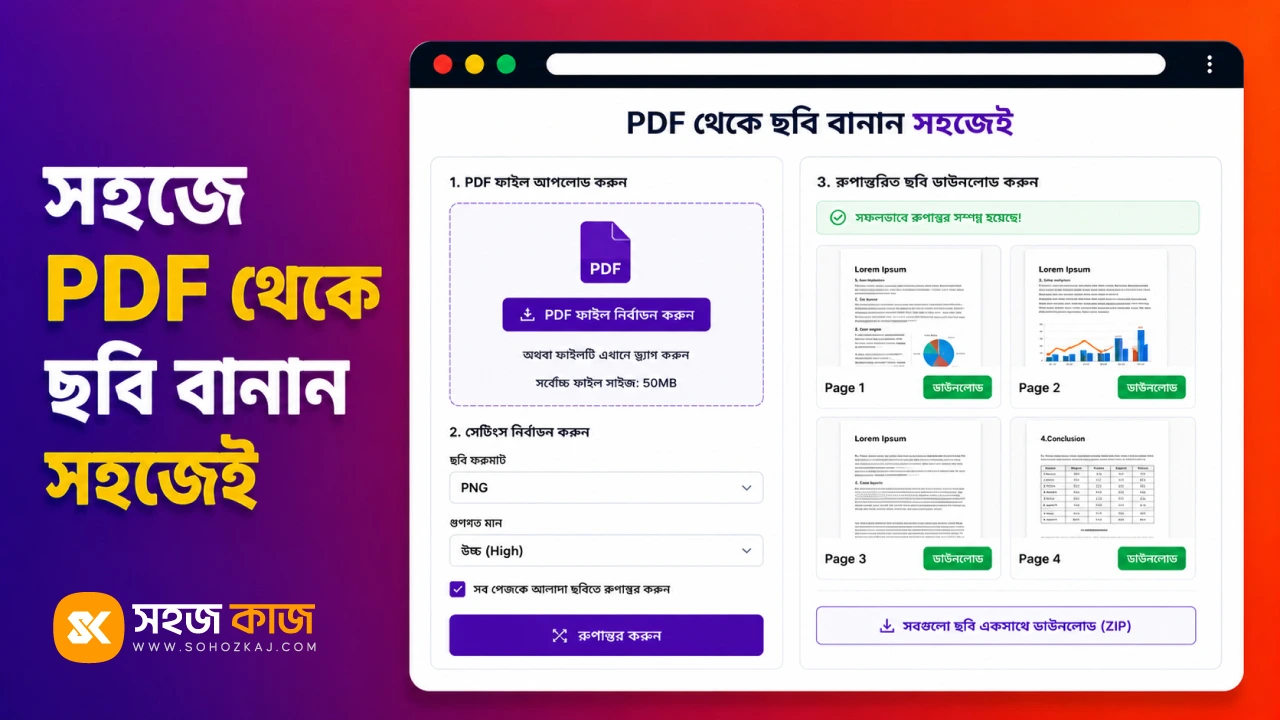
অনেক সময় পিডিএফের একটা পেজ ছবি আকারে দরকার হয়, হয়তো ফেসবুকে শেয়ার করতে, কোনো মেসেজে পাঠাতে, বা একটা পেজ দ্রুত কাউকে দেখাতে। পিডিএফ সরাসরি ছবির মতো শেয়ার করা যায় না, আবার সবাই পিডিএফ খুলেও দেখতে পারে না। এই সমস্যার সহজ সমাধান হলো পিডিএফকে ছবিতে বদলে নেওয়া। পিডিএফ টু ইমেজ টুল দিয়ে পিডিএফের পেজগুলো মুহূর্তেই JPG বা PNG ছবিতে পরিণত করা যায়। কোনো সফটওয়্যার লাগে না, ফাইলও নিরাপদ থাকে। চলুন বিস্তারিত দেখি।
পিডিএফ টু ইমেজ মানে কী?
সহজ কথায়, এটা হলো পিডিএফের প্রতিটা পেজকে একেকটা ছবিতে বদলে দেওয়া। ধরুন আপনার তিন পৃষ্ঠার একটা পিডিএফ আছে, এই টুল দিয়ে প্রতিটা পৃষ্ঠা আলাদা একটা JPG বা PNG ছবি হয়ে যাবে। ফলে আপনি সেই ছবিগুলো সহজে শেয়ার করতে পারবেন, ফোনের গ্যালারিতে রাখতে পারবেন, বা যেখানে শুধু ছবি চলে সেখানে ব্যবহার করতে পারবেন। মানে পিডিএফের লেখা বা ডিজাইন হুবহু থেকে যায়, শুধু ফরম্যাটটা ছবিতে বদলে যায়।
কখন পিডিএফ থেকে ছবি দরকার হয়?
এই দরকার নানাভাবে আসে:
- সোশ্যাল মিডিয়া: পিডিএফের পেজ ফেসবুকে ছবি হিসেবে দিতে।
- মেসেজে পাঠানো: দ্রুত একটা পেজ ছবি করে পাঠাতে।
- প্রিন্ট বা ডিজাইন: পেজের ছবি অন্য কাজে লাগাতে।
- প্রিভিউ: পিডিএফ না খুলেই পেজ দেখাতে।
- ওয়েবসাইট: পেজের ছবি সাইটে বসাতে।
কীভাবে পিডিএফ থেকে ছবি বানাবেন (ধাপে ধাপে)
পুরো কাজটা খুবই সহজ, কয়েক সেকেন্ডেই হয়ে যায়:
- টুল খুলুন: পিডিএফ টু ইমেজ পেজে যান।
- ফাইল দিন: যে পিডিএফ থেকে ছবি চান সেটি আপলোড করুন।
- ফরম্যাট বাছুন: JPG নাকি PNG চান ঠিক করুন।
- তৈরি করুন: টুল প্রতিটা পেজকে ছবিতে বদলে দেবে।
- ডাউনলোড করুন: তৈরি ছবিগুলো নামিয়ে নিন।
মনে রাখবেন, পুরো প্রসেসিং আপনার ব্রাউজারেই হয়। আপনার ফাইল কোনো সার্ভারে আপলোড হয় না, তাই গোপন ডকুমেন্ট নিয়েও নিশ্চিন্তে কাজ করতে পারেন।
কোন ফরম্যাট কখন বাছবেন
ছবির ফরম্যাট বাছাইটা দরকার বুঝে করা ভালো। সাধারণ পেজ বা ছবির জন্য JPG ভালো, কারণ সাইজ কম থাকে আর সব জায়গায় চলে। আর যদি পেজে পরিষ্কার লেখা, লোগো বা স্বচ্ছ অংশ থাকে আর সেটা একদম ঝকঝকে রাখতে চান, তাহলে PNG বেছে নিন। শেয়ার করা বা সাধারণ ব্যবহারের জন্য JPG-ই বেশিরভাগ সময় যথেষ্ট। দরকার বুঝে ঠিক ফরম্যাট নিলে ছবির মান আর সাইজ দুটোই ভালো থাকে।
উল্টো কাজ আর পেজ আলাদা করা
এই টুলের ঠিক উল্টো কাজটা হলো ছবি থেকে পিডিএফ বানানো। যদি কয়েকটা ছবি একটা পিডিএফে নিতে চান, তাহলে ইমেজ টু পিডিএফ টুল ব্যবহার করুন। আবার বড় পিডিএফ থেকে শুধু কয়েকটা পেজ ছবি বানাতে চাইলে, আগে পিডিএফ স্প্লিট দিয়ে দরকারি পেজগুলো আলাদা করে, তারপর সেগুলো ছবিতে বদলান। এভাবে দরকারমতো টুল মিলিয়ে ব্যবহার করলে কাজটা আরও গোছানো হয়।
ছবির সাইজ আর ফরম্যাট নিয়ে কাজ
পিডিএফ থেকে বানানো ছবি যদি বড় হয়, তাহলে ইমেজ কম্প্রেস টুল দিয়ে সাইজ কমিয়ে নিন, শেয়ার বা আপলোডে সুবিধা হবে। আবার ছবিটা যদি অন্য কোনো ফরম্যাটে দরকার হয়, তাহলে ইমেজ কনভার্ট টুল দিয়ে বদলে নিতে পারেন। ছবি বানানো থেকে শুরু করে সাইজ আর ফরম্যাট ঠিক করা পর্যন্ত পুরো কাজটা এক জায়গাতেই সারা যায়।
সাধারণ কিছু ভুল
- ভুল ফরম্যাট বাছাই: পরিষ্কার লেখা লাগলে PNG, সাধারণ হলে JPG।
- সব পেজ নেওয়া: শুধু দরকারি পেজগুলোই ছবি বানান।
- সাইজ চেক না করা: শেয়ারের আগে ছবির সাইজ দেখে নিন।
- মান কম রাখা: ঝকঝকে দরকার হলে ভালো মানে বানান।
একটা বাস্তব উদাহরণ
ধরুন, আপনার কাছে একটা সার্টিফিকেটের পিডিএফ আছে, কিন্তু সেটা ফেসবুকে শেয়ার করতে হলে ছবি লাগবে, পিডিএফ তো সরাসরি পোস্ট করা যায় না। আপনি টুলে গিয়ে পিডিএফটা দিলেন, JPG বেছে নিলেন, কয়েক সেকেন্ডে সার্টিফিকেটটা একটা পরিষ্কার ছবি হয়ে গেল। সেটা ফেসবুকে পোস্ট করলেন, সবাই সহজে দেখল। আগে যেটা নিয়ে আটকে ছিলেন, সেটা এক মিনিটেই সমাধান।
প্রায়ই জিজ্ঞাসা করা প্রশ্ন (FAQ)
পিডিএফ থেকে ছবি বানাতে কি টাকা লাগে?
না, টুলটি সম্পূর্ণ ফ্রি এবং রেজিস্ট্রেশন ছাড়াই ব্যবহার করা যায়।
প্রতিটা পেজ কি আলাদা ছবি হয়?
হ্যাঁ, সাধারণত প্রতিটা পৃষ্ঠা একেকটা আলাদা ছবি হয়।
JPG আর PNG দুটোই কি পাওয়া যায়?
হ্যাঁ, দরকার অনুযায়ী JPG বা PNG ফরম্যাটে ছবি বানানো যায়।
আমার ফাইল কি নিরাপদ থাকবে?
হ্যাঁ। পুরো কাজ ব্রাউজারে হয়, ফাইল সার্ভারে আপলোড হয় না।
মোবাইল দিয়ে করা যাবে?
অবশ্যই, যেকোনো ফোনের ব্রাউজার থেকেই কাজটি করা যায়।
ছবি বড় হলে কী করব?
ইমেজ কম্প্রেস টুল দিয়ে সহজেই সাইজ কমিয়ে নিতে পারবেন।
শেষ কথা
পিডিএফের পেজ ছবি আকারে দরকার হলে আর ঝামেলা করার দরকার নেই। সোশ্যাল মিডিয়া হোক, মেসেজ হোক বা প্রিন্ট, পিডিএফ টু ইমেজ টুল দিয়ে কয়েক সেকেন্ডে JPG বা PNG বানিয়ে নিন। ফ্রি, দ্রুত আর নিরাপদ। একবার বুকমার্ক করে রাখলে পরের বার আর খুঁজতে হবে না।