
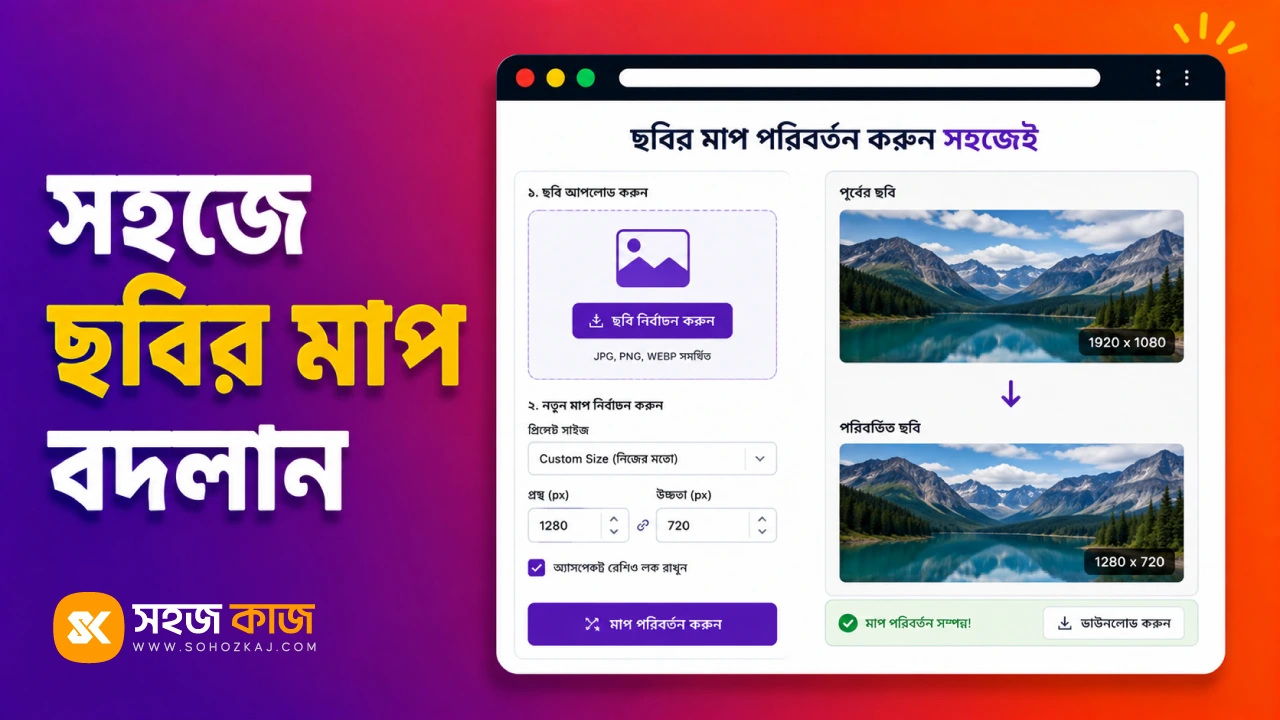
ছবি নিয়ে কাজ করতে গিয়ে প্রায়ই মাপ নিয়ে সমস্যা হয়। কোনো ফর্মে নির্দিষ্ট পিক্সেল চায়, ফেসবুক কভারের জন্য আলাদা মাপ লাগে, আবার ওয়েবসাইটে দিতে গেলে ছবি অনেক বড় হয়ে যায়। হাতে মাপ ঠিক করা কঠিন, আবার ছবি টেনে বড়-ছোট করলে চেহারাও নষ্ট হয়। এই সমস্যার সহজ সমাধান হলো ইমেজ রিসাইজ টুল। এটি দিয়ে যেকোনো ছবির মাপ মুহূর্তেই সঠিকভাবে বদলে নেওয়া যায়। কোনো সফটওয়্যার লাগে না, ফাইলও নিরাপদ থাকে। চলুন বিস্তারিত দেখি।
ইমেজ রিসাইজ মানে কী?
ইমেজ রিসাইজ মানে হলো ছবির দৈর্ঘ্য আর প্রস্থ বদলানো, মানে ছবিটা কত চওড়া আর কত লম্বা হবে সেটা ঠিক করা। ধরুন আপনার একটা বড় ছবি আছে, কিন্তু কোথাও ছোট মাপের ছবি চাওয়া হয়েছে। রিসাইজ করে আপনি সেই মাপে এনে নিতে পারেন। একইভাবে দরকার হলে নির্দিষ্ট পিক্সেলেও আনা যায়। ভালো টুল ছবির অনুপাত ঠিক রেখে মাপ বদলায়, ফলে ছবি লম্বাটে বা চ্যাপ্টা হয়ে যায় না।
কখন ছবি রিসাইজ দরকার হয়?
এই দরকার নানাভাবে আসে:
- আবেদন বা ফর্ম: নির্দিষ্ট পিক্সেল মাপের ছবি চাওয়া হয়।
- সোশ্যাল মিডিয়া: প্রোফাইল বা কভারের জন্য আলাদা মাপ লাগে।
- ওয়েবসাইট: পেজ দ্রুত লোড করতে ছোট মাপের ছবি দরকার।
- প্রিন্ট: নির্দিষ্ট মাপে ছাপাতে।
- ইমেইল: ছোট মাপের ছবি পাঠাতে সুবিধা।
কীভাবে ছবি রিসাইজ করবেন (ধাপে ধাপে)
পুরো কাজটা খুবই সহজ, কয়েক সেকেন্ডেই হয়ে যায়:
- টুল খুলুন: ইমেজ রিসাইজ পেজে যান।
- ছবি দিন: যে ছবির মাপ বদলাতে চান সেটি আপলোড করুন।
- মাপ বসান: দরকারি দৈর্ঘ্য-প্রস্থ বা পিক্সেল দিন।
- রিসাইজ করুন: টুল ছবিটি নতুন মাপে এনে দেবে।
- ডাউনলোড করুন: তৈরি ছবিটি নামিয়ে নিন।
মনে রাখবেন, পুরো প্রসেসিং আপনার ব্রাউজারেই হয়। আপনার ছবি কোনো সার্ভারে আপলোড হয় না, তাই নিশ্চিন্তে কাজ করতে পারেন।
অনুপাত ঠিক রাখা কেন জরুরি
রিসাইজ করার সময় সবচেয়ে গুরুত্বপূর্ণ বিষয়টা হলো ছবির অনুপাত। মানে দৈর্ঘ্য আর প্রস্থের সম্পর্কটা ঠিক রাখা। যদি শুধু একদিকে টেনে বড় বা ছোট করেন, তাহলে ছবির মানুষ বা জিনিস চ্যাপ্টা বা লম্বাটে দেখাবে, দেখতে খারাপ লাগবে। তাই বেশিরভাগ সময় অনুপাত ঠিক রেখে রিসাইজ করাই ভালো। ভালো টুলে একটা মাপ দিলে অন্যটা অনুপাত মেনে নিজেই ঠিক হয়ে যায়, তাই এটা নিয়ে চিন্তার কিছু নেই।
রিসাইজের সাথে সাইজ আর ক্রপ
মাপ ঠিক করার পরও অনেক সময় ফাইলের ওজন বেশি থাকে। তখন ইমেজ কম্প্রেস টুল দিয়ে মান ঠিক রেখে KB কমিয়ে নিন। আবার ছবির শুধু একটা অংশ দরকার হলে, পুরোটা রিসাইজ না করে ইমেজ ক্রপ টুল দিয়ে দরকারি অংশটুকু কেটে নিতে পারেন। রিসাইজ, ক্রপ আর কম্প্রেস, এই তিনটা একসাথে জানলে ছবির মাপ নিয়ে প্রায় সব কাজই সহজে হয়ে যায়।
বিশেষ কাজে আলাদা টুল
কিছু নির্দিষ্ট কাজে আলাদা টুল আরও সুবিধাজনক। যেমন সরকারি চাকরির আবেদনে ছবি আর সিগনেচার নির্দিষ্ট পিক্সেল-মাপে লাগলে সরকারি চাকরির ছবি ও সিগনেচার রিসাইজ টুল ব্যবহার করুন, এটি মাপ আর KB একসাথে ঠিক করে দেয়। আবার ছবির ফরম্যাট বদলাতে হলে ইমেজ কনভার্ট টুল কাজে লাগে। দরকার বুঝে সঠিক টুল বেছে নিলে ফলটা আরও নিখুঁত হয়।
সাধারণ কিছু ভুল
- অনুপাত নষ্ট করা: একদিকে টানলে ছবি চ্যাপ্টা দেখায়।
- খুব ছোট করা: বেশি ছোট করলে ছবি ঝাপসা হয়ে যায়।
- মাপ না মেলানো: ফর্মের চাওয়া মাপ মিলিয়ে নিন।
- মূল ছবি না রাখা: আসল ছবির একটা কপি রেখে দিন।
একটা বাস্তব উদাহরণ
ধরুন, আপনি একটা অনলাইন ফর্ম পূরণ করছেন যেখানে ছবি ৪০০ × ৪০০ পিক্সেলে চাওয়া হয়েছে, কিন্তু আপনার ছবিটা অনেক বড়। আপলোড করতে গিয়ে বারবার ফেল করছে। আপনি টুলে গিয়ে ছবিটা দিলেন, ৪০০ × ৪০০ মাপ বসালেন, রিসাইজ করলেন, কয়েক সেকেন্ডে ঠিক মাপের ছবি তৈরি। সেটা আপলোড করলেন, এবার সহজেই গ্রহণ করল। ছোট একটা সমস্যা, এক মিনিটেই সমাধান।
প্রায়ই জিজ্ঞাসা করা প্রশ্ন (FAQ)
ছবি রিসাইজ করতে কি টাকা লাগে?
না, টুলটি সম্পূর্ণ ফ্রি এবং রেজিস্ট্রেশন ছাড়াই ব্যবহার করা যায়।
অনুপাত ঠিক রেখে রিসাইজ করা যায়?
হ্যাঁ, অনুপাত ধরে রেখে মাপ বদলানো যায়, ফলে ছবি বিকৃত হয় না।
রিসাইজ করলে কি মান নষ্ট হয়?
সামান্য ছোট করলে মান প্রায় ঠিক থাকে; খুব ছোট করলে ঝাপসা হতে পারে।
আমার ছবি কি নিরাপদ থাকবে?
হ্যাঁ। পুরো কাজ ব্রাউজারে হয়, ছবি সার্ভারে আপলোড হয় না।
মোবাইল দিয়ে করা যাবে?
অবশ্যই, যেকোনো ফোনের ব্রাউজার থেকেই কাজটি করা যায়।
পিক্সেল মাপ দিয়ে রিসাইজ করা যায়?
হ্যাঁ, নির্দিষ্ট পিক্সেল মাপ দিয়েও ছবি রিসাইজ করা যায়।
শেষ কথা
ছবির মাপ নিয়ে আর আটকে থাকার দরকার নেই। ফর্ম পূরণ হোক, সোশ্যাল মিডিয়া হোক বা ওয়েবসাইট, ইমেজ রিসাইজ টুল দিয়ে কয়েক সেকেন্ডে দরকারি মাপে এনে নিন। ফ্রি, দ্রুত আর নিরাপদ। একবার বুকমার্ক করে রাখলে যখন দরকার তখনই হাতের কাছে পাবেন।