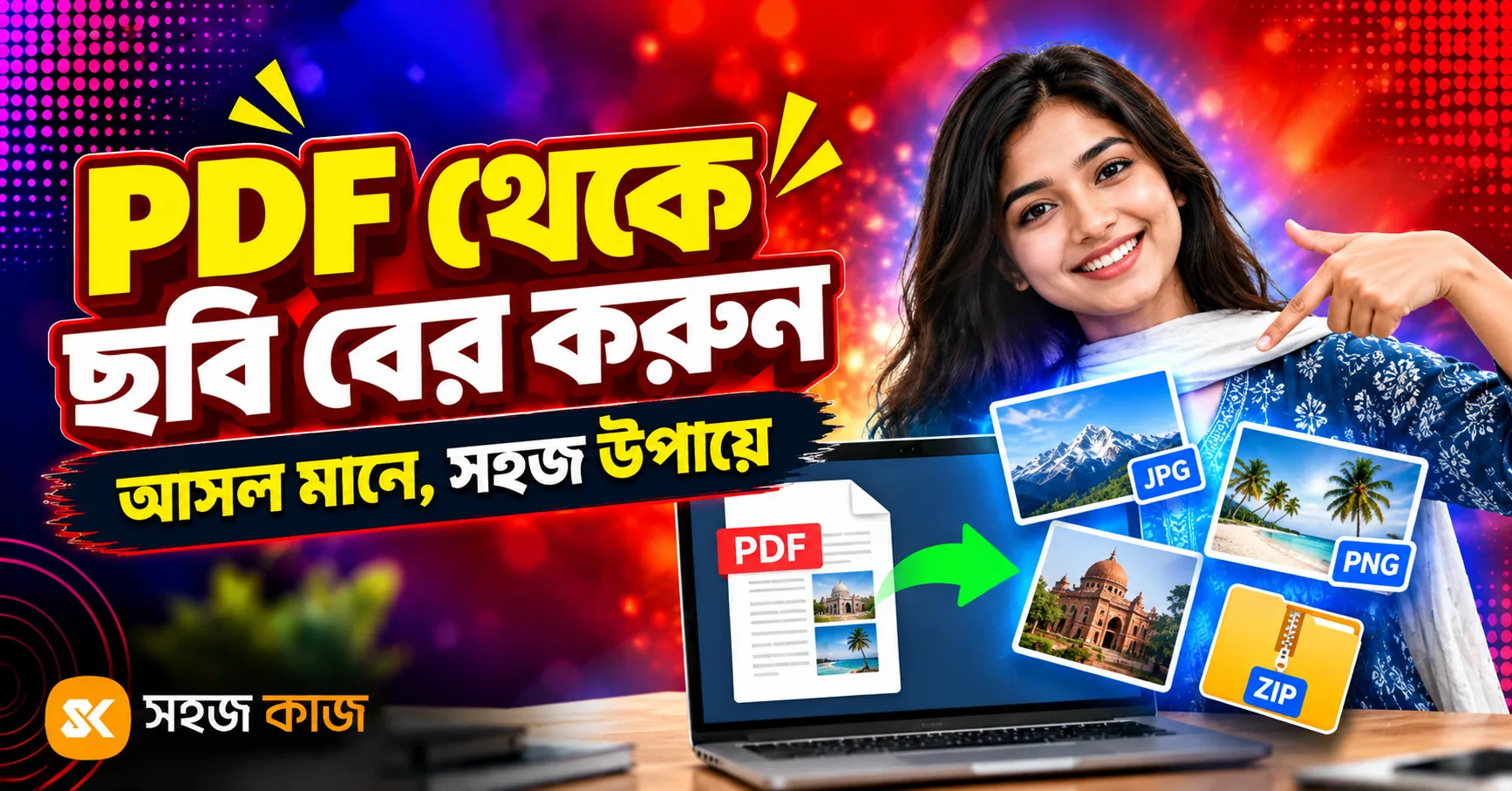
একটা PDF ক্যাটালগে পণ্যের সুন্দর ছবি আছে, বা কোনো রিপোর্টে একটা ডায়াগ্রাম আছে, যেটা আপনার প্রেজেন্টেশনে দরকার। বেশিরভাগ মানুষ তখন স্ক্রিনশট নেন। ফল হয় ঝাপসা, ছোট আর চারপাশে অপ্রয়োজনীয় অংশসহ একটা ছবি। অথচ পিডিএফ থেকে ছবি বের করা গেলে ফাইলের ভেতরে যে মানে ছবিটি সংরক্ষিত আছে, ঠিক সেই মানেই সেটা হাতে পাওয়া যায়।
এই গাইডে দেখব PDF থেকে ছবি বের করা আর পুরো পৃষ্ঠাকে ছবিতে বদলানোর মধ্যে পার্থক্য কী, কোন ধরনের PDF থেকে ভালো ফল আসে, অনলাইনে কীভাবে কাজটি করবেন, আর বের হওয়া ছবির ফরম্যাট ও রেজল্যুশন কীভাবে যাচাই করবেন।
শেষে থাকছে মোবাইলে ZIP ফাইল খোলার নিয়ম, কপিরাইট ও গোপনীয়তার বিষয় এবং ছবি না পেলে বিকল্প সমাধান।
PDF থেকে ছবি বের করা ও পৃষ্ঠা ছবিতে রূপান্তরের পার্থক্য
এই দুটি কাজ শুনতে কাছাকাছি হলেও ফল সম্পূর্ণ আলাদা। অনেকে ভুল টুল বেছে নিয়ে কাঙ্ক্ষিত ফল পান না, তাই পার্থক্যটা আগে বুঝে নেওয়া জরুরি।
| বিষয় | ছবি বের করা (Image Extraction) | পৃষ্ঠা ছবিতে রূপান্তর (PDF to JPG/PNG) |
|---|---|---|
| কী পাবেন | পৃষ্ঠার ভেতরে বসানো মূল ছবিগুলো আলাদা ফাইলে | প্রতিটি পুরো পৃষ্ঠার একটি করে ছবি |
| লেখা থাকবে কি | না, শুধু ছবি | হ্যাঁ, লেখা ও নকশাসহ পুরো পৃষ্ঠা |
| মান | সংরক্ষিত মূল মান অনুযায়ী | রূপান্তরের রেজল্যুশন অনুযায়ী |
| কখন দরকার | পণ্যের ছবি, ফটো, লোগোর ছবি আলাদা লাগলে | পৃষ্ঠা শেয়ার, প্রিভিউ বা প্রিন্টের জন্য |
যদি পুরো পৃষ্ঠাটাই ছবি হিসেবে চান, তাহলে আমাদের PDF থেকে পৃষ্ঠার ছবি বানানোর গাইড আপনার কাজে আসবে। আর যদি শুধু পৃষ্ঠার ভেতরের ফটোগুলো দরকার হয়, তাহলে ইমেজ এক্সট্রাকশনই সঠিক পথ।
কোন ধরনের PDF থেকে ছবি ভালোভাবে বের হয়
সব PDF একভাবে তৈরি হয় না। ফাইলটি কীভাবে বানানো হয়েছে, তার ওপর নির্ভর করে পিডিএফ থেকে ছবি বের করার পর কী ধরনের ফল পাবেন।
- ডিজিটালভাবে তৈরি PDF: ওয়ার্ড, ডিজাইন সফটওয়্যার বা প্রেজেন্টেশন থেকে সেভ করা PDF-এ ছবিগুলো সাধারণত আলাদা অবজেক্ট হিসেবে থাকে। এখান থেকে সবচেয়ে ভালো ফল আসে।
- ক্যাটালগ ও ব্রোশিওর: পণ্যের ছবি আলাদাভাবে বসানো থাকলে প্রতিটি ছবি পৃথক ফাইল হিসেবে পাওয়া যায়।
- স্ক্যান করা PDF: প্রতিটি পৃষ্ঠা সাধারণত একটি বড় ছবি, তাই পৃষ্ঠার ভেতরের আলাদা অংশ পৃথকভাবে আসে না।
- ভেক্টর গ্রাফিক্সযুক্ত PDF: চার্ট, আইকন বা অনেক লোগো রেখা ও আকৃতি দিয়ে আঁকা থাকে, পিক্সেলের ছবি হিসেবে নয়। এগুলো ছবি হিসেবে বের হয় না।
একটি বিষয় জেনে রাখা ভালো: PDF-এ একটি ছবি পৃষ্ঠায় কেটে বা ছোট করে দেখানো থাকতে পারে। বের করার পর আপনি পুরো সংরক্ষিত ছবিটাই পাবেন, তাই কখনো কখনো পৃষ্ঠায় না দেখা অংশও ছবিতে চলে আসে।
কাজ শুরুর আগে ফাইল ও ব্যবহারের অধিকার যাচাই
ছবি বের করার আগে দুটি জিনিস নিশ্চিত হয়ে নিন। প্রথমত, ফাইলটি ঠিকমতো খুলছে কি না। নষ্ট ফাইল হলে আগে নষ্ট PDF মেরামতের নিয়ম দেখে ফাইলটি ঠিক করে নিন। পাসওয়ার্ড দেওয়া থাকলে অনুমোদিত পাসওয়ার্ড দিয়ে আগে খুলে নিতে হতে পারে।
দ্বিতীয়ত, ছবিগুলো ব্যবহারের অধিকার আপনার আছে কি না। নিজের তৈরি নথি, প্রতিষ্ঠানের অনুমোদিত ফাইল বা যেসব ছবি ব্যবহারের অনুমতি স্পষ্টভাবে দেওয়া আছে, সেগুলো নিয়ে কাজ করুন। ছবি বের করা প্রযুক্তিগতভাবে সহজ হলেও ব্যবহারের অধিকার আলাদা বিষয়।
শুরুর আগে একটা ছোট তালিকা মিলিয়ে নিন:
- ফাইলটি সম্পূর্ণ ডাউনলোড হয়েছে এবং খুলছে।
- কোন পৃষ্ঠার কোন ছবি দরকার, তা জানা আছে।
- ডিভাইসে ছবিগুলো রাখার মতো জায়গা আছে।
- ছবি ব্যবহারের অনুমতি নিশ্চিত।
অনলাইনে PDF থেকে ছবি বের করার ধাপ
আলাদা সফটওয়্যার ছাড়াই ব্রাউজার থেকে পিডিএফ থেকে ছবি বের করা যায়। সহজকাজের PDF থেকে ছবি বের করার টুল দিয়ে সাধারণত এভাবে এগোবেন:
- টুলের পেজ খুলুন: কম্পিউটার বা মোবাইলের ব্রাউজারে পেজটিতে যান।
- PDF নির্বাচন করুন: যে ফাইল থেকে ছবি চান সেটি বেছে নিন বা টেনে এনে দিন।
- অপশন দেখুন: টুলে যে অপশন দেখাবে, সেগুলো দেখে প্রয়োজন অনুযায়ী ঠিক করুন। অপশন না থাকলে সরাসরি পরের ধাপে যান।
- প্রসেস শুরু করুন: ছবি বের করার বোতামে চাপ দিন এবং কাজ শেষ হওয়া পর্যন্ত অপেক্ষা করুন।
- ডাউনলোড করুন: একটি ছবি হলে সরাসরি, আর অনেক ছবি হলে টুল যেভাবে দেয়, যেমন একসঙ্গে একটি ZIP ফাইলে, সেভাবে নামিয়ে নিন।
- ফল যাচাই করুন: ছবিগুলো খুলে দেখুন দরকারি সব ছবি এসেছে কি না এবং মান ঠিক আছে কি না।
বড় PDF-এ অনেক ছবি থাকলে প্রক্রিয়া কিছুটা সময় নিতে পারে। এ সময় পেজ বন্ধ বা রিফ্রেশ করবেন না।
বের হওয়া ছবির ফরম্যাট কীভাবে চিনবেন
PDF-এর ভেতরে ছবি নানা ধরনের সংকোচন পদ্ধতিতে রাখা থাকে, তাই বের হওয়া ছবিগুলো সবসময় একই ফরম্যাটে আসে না।
- JPEG (.jpg): ফটো সাধারণত এই ফরম্যাটে সংরক্ষিত থাকে। রঙিন ছবি ও পণ্যের ছবিতে বেশি দেখা যায়।
- PNG (.png): ধারালো রেখা, স্ক্রিনশট বা নকশাধর্মী ছবি অনেক সময় PNG হিসেবে আসে।
- অন্য ফরম্যাট: কিছু PDF-এ JPEG 2000 বা সাদা-কালো স্ক্যানের বিশেষ ফরম্যাট থাকে। টুল সেগুলো সমর্থিত কোনো ফরম্যাটে রূপান্তর করে দিতে পারে।
ফরম্যাট চেনার সহজ উপায় হলো ফাইলের নামের শেষাংশ (এক্সটেনশন) দেখা। কম্পিউটারে ফাইলে রাইট-ক্লিক করে "Properties" এবং মোবাইলে গ্যালারির "Details" অপশনে ফরম্যাট দেখা যায়। প্রয়োজনে পরে ছবিটি JPG, PNG বা WEBP-তে কনভার্ট করে নিতে পারেন।
স্বচ্ছ পটভূমির ছবির ক্ষেত্রে একটি বিষয় খেয়াল করুন। PDF-এ অনেক সময় ছবি আর তার স্বচ্ছতার "মাস্ক" আলাদাভাবে থাকে। ফলে বের করার পর একই ছবির দুটি অংশ আলাদা ফাইল হিসেবে আসতে পারে, বা পটভূমি কালো বা সাদা দেখাতে পারে।
একাধিক ছবি একসঙ্গে ডাউনলোড ও সাজানোর উপায়
একটি ক্যাটালগ থেকে কয়েক ডজন ছবি বের হতে পারে। এলোমেলো নামের এত ফাইল পরে খুঁজে পাওয়া কঠিন, তাই শুরু থেকেই গুছিয়ে রাখুন।
- প্রতিটি PDF-এর জন্য আলাদা ফোল্ডার তৈরি করুন, ফোল্ডারের নাম দিন PDF-এর নাম অনুযায়ী।
- ZIP ফাইল পেলে সেই ফোল্ডারেই আনজিপ করুন।
- দরকারি ছবিগুলোর নাম বদলে অর্থবহ নাম দিন, যেমন "product-shirt-blue.jpg"।
- খুব ছোট বা অপ্রয়োজনীয় ছবি, যেমন ছোট আইকন বা ফাঁকা বক্স, মুছে দিন।
- একই ছবি একাধিকবার এলে একটি রেখে বাকিগুলো সরিয়ে দিন।
ফাইলের নামে বাংলা বা স্পেসের বদলে ইংরেজি অক্ষর ও হাইফেন ব্যবহার করলে ওয়েবসাইটে আপলোড বা শেয়ার করার সময় সমস্যা কম হয়।
ছবির আসল রেজল্যুশন ও মান যাচাই
ছবির রেজল্যুশন মানে তার প্রস্থ ও উচ্চতা কত পিক্সেল। যেমন 1200 × 800 পিক্সেলের ছবি 300 × 200 পিক্সেলের ছবির চেয়ে অনেক বেশি বিস্তারিত দেখায়। ডাউনলোডের পর ফাইলের বৈশিষ্ট্য বা যেকোনো ইমেজ ভিউয়ারে প্রস্থ ও উচ্চতা দেখে নিন।
মান যাচাইয়ের সময় মনে রাখবেন:
- PDF-এ যে মানে ছবি রাখা আছে, বের করার পর সাধারণত সেই মানই পাওয়া যায়। টুল ছবিকে এর চেয়ে ভালো বানাতে পারে না।
- PDF তৈরির সময় ফাইল ছোট করতে ছবি সংকুচিত করা হয়ে থাকলে বের করা ছবিও সেই কম মানের হবে।
- ছবিটি ১০০% জুমে খুলে দেখুন প্রান্তে দাগ বা ঝাপসা ভাব আছে কি না।
- প্রিন্টের জন্য ব্যবহার করতে চাইলে বড় রেজল্যুশনের ছবি বেছে নিন; ছোট ছবি বড় করে প্রিন্ট করলে ফেটে যায়।
স্ক্যান করা PDF থেকে ছবি বের হলে কী ফল পাওয়া যায়
স্ক্যানার বা মোবাইল স্ক্যান অ্যাপ দিয়ে তৈরি PDF-এ প্রতিটি পৃষ্ঠা সাধারণত একটি বড় ছবি হিসেবে সংরক্ষিত থাকে। এমন ফাইল থেকে ছবি বের করলে পৃষ্ঠাপ্রতি একটি করে পূর্ণ পৃষ্ঠার ছবি পাবেন, পৃষ্ঠার ভেতরের ফটো বা লোগো আলাদাভাবে নয়।
এ ক্ষেত্রেও লাভ আছে। স্ক্যান করা মূল ছবিটি সরাসরি পাওয়া যায়, যা অনেক সময় পৃষ্ঠা রূপান্তরের চেয়ে বেশি স্পষ্ট হয়। এরপর দরকারি অংশটুকু ক্রপ করে নিতে পারেন। আর স্ক্যান করা পৃষ্ঠার লেখা সম্পাদনাযোগ্য করতে চাইলে ছবি থেকে লেখা বের করার OCR গাইড দেখতে পারেন।
মোবাইলে ZIP ফাইল খোলার সহজ পদ্ধতি
অনেক ছবি একসঙ্গে ডাউনলোড হলে সেগুলো প্রায়ই একটি ZIP ফাইলে আসে। মোবাইলে এটা খোলা বেশ সহজ।
অ্যান্ড্রয়েডে:
- ফোনের ফাইল ম্যানেজার (যেমন "Files" অ্যাপ) খুলে "Downloads" ফোল্ডারে যান।
- ZIP ফাইলটিতে ট্যাপ করুন।
- "Extract" বা "আনজিপ" অপশন বেছে নিন।
- নতুন তৈরি হওয়া ফোল্ডারে ছবিগুলো পাবেন।
আইফোনে:
- "Files" অ্যাপ খুলে ডাউনলোড করা ZIP ফাইলটি খুঁজুন।
- ফাইলটিতে ট্যাপ করলে একই জায়গায় একটি ফোল্ডার তৈরি হবে।
- ফোল্ডার খুলে ছবিগুলো দেখুন এবং প্রয়োজনে "Save Image" দিয়ে গ্যালারিতে নিন।
পুরোনো কিছু ফোনের ফাইল ম্যানেজারে এক্সট্রাক্ট অপশন না থাকলে একটি বিশ্বস্ত ফাইল ম্যানেজার অ্যাপ অফিসিয়াল অ্যাপ স্টোর থেকে ব্যবহার করতে পারেন।
বের করা ছবি সম্পাদনা বা পুনরায় ব্যবহারের নিয়ম
ছবি হাতে পাওয়ার পর সাধারণত কিছু সম্পাদনা লাগে। যেমন ক্রপ করা, আকার বদলানো, পটভূমি সরানো বা ফরম্যাট পরিবর্তন।
- ক্রপ: অপ্রয়োজনীয় অংশ কেটে মূল বিষয়টি রাখুন।
- রিসাইজ: ওয়েবসাইট বা সামাজিক মাধ্যমের মাপ অনুযায়ী ছবি ছোট করুন। বড় ছবি ছোট করলে মান ঠিক থাকে, কিন্তু ছোট ছবি বড় করলে ঝাপসা হয়।
- কম্প্রেস: ওয়েবে ব্যবহারের আগে ফাইল সাইজ কমিয়ে নিন, পেজ দ্রুত লোড হবে।
- মূল কপি রাখুন: প্রতিবার সম্পাদনার আগে মূল বের করা ছবির কপি আলাদা রাখুন।
JPEG ছবি বারবার সম্পাদনা করে সেভ করলে প্রতিবার কিছুটা মান কমে। তাই একবারে সব সম্পাদনা শেষ করে সেভ করা ভালো।
কপিরাইট ও ব্যক্তিগত নথির গোপনীয়তা
PDF থেকে ছবি বের করতে পারা মানেই সেই ছবি যেকোনো কাজে ব্যবহারের অধিকার পাওয়া নয়। অন্য প্রতিষ্ঠানের ক্যাটালগ, বই বা ম্যাগাজিনের ছবি সাধারণত কপিরাইট দ্বারা সুরক্ষিত। এসব ছবি নিজের ওয়েবসাইট, বিজ্ঞাপন বা পণ্যের পেজে ব্যবহার করতে হলে মালিকের অনুমতি নিন।
গোপনীয়তার দিকেও খেয়াল রাখুন:
- ব্যক্তিগত নথি, যেমন পরিচয়পত্র বা মেডিকেল রিপোর্ট অনলাইনে দেওয়ার আগে টুলের গোপনীয়তা নীতি দেখে নিন।
- অন্য কারও ছবি বা ব্যক্তিগত তথ্যসম্বলিত ছবি অনুমতি ছাড়া শেয়ার করবেন না।
- পাবলিক কম্পিউটারে কাজ শেষে ডাউনলোড করা ফাইল মুছে দিন।
ছবি না পাওয়া গেলে বিকল্প সমাধান
কখনো কখনো টুল চালানোর পর কোনো ছবি পাওয়া যায় না, বা প্রত্যাশিত ছবিটি আসে না। এর সাধারণ কারণ ও সমাধান:
- ছবিটি আসলে ভেক্টর গ্রাফিক্স: চার্ট বা লোগো রেখা দিয়ে আঁকা হলে সেটি "ছবি" হিসেবে সংরক্ষিত নয়। এ ক্ষেত্রে পৃষ্ঠাটিকে উচ্চ রেজল্যুশনে ছবিতে রূপান্তর করে দরকারি অংশ ক্রপ করুন।
- PDF ফ্ল্যাটেন করা: সব উপাদান একত্রে মিশিয়ে একটি স্তরে পরিণত করা হলে আলাদা ছবি থাকে না। পৃষ্ঠা রূপান্তরই এখানে উপায়।
- স্ক্যান করা ফাইল: পূর্ণ পৃষ্ঠার ছবি নিয়ে প্রয়োজনীয় অংশ ক্রপ করুন।
- ফাইল নষ্ট বা লক করা: আগে মেরামত বা অনুমোদিত পাসওয়ার্ড দিয়ে আনলক করে আবার চেষ্টা করুন।
- শেষ উপায়: উচ্চ জুমে স্ক্রিনশট নিন, যদিও মান মূল ছবির মতো হবে না।
মূল ছবির উৎস জানা থাকলে, যেমন ডিজাইনার বা প্রতিষ্ঠান, তাদের কাছে সরাসরি মূল ফাইল চাওয়াই সবচেয়ে ভালো সমাধান।
সাধারণ প্রশ্নোত্তর
১. PDF থেকে ছবি বের করা বলতে কী বোঝায়?
PDF-এর ভেতরে আলাদাভাবে সংরক্ষিত ছবিগুলোকে পৃথক ইমেজ ফাইল হিসেবে সংগ্রহ করাকে বোঝায়। এ কাজে সহজকাজের PDF থেকে ছবি বের করার টুল ব্যবহার করা যায়।
২. এটি কি PDF to JPG-এর মতো?
না। PDF to JPG পুরো পৃষ্ঠাকে ছবি বানায়, আর ইমেজ এক্সট্রাকশন পৃষ্ঠার ভেতরের মূল ছবিগুলো আলাদা করে বের করে।
৩. ছবির মান কি আগের মতো থাকবে?
এম্বেড করা ছবির মূল ডেটা পাওয়া গেলে সাধারণত PDF-এ যে মানে সংরক্ষিত ছিল, সেই মানই বজায় থাকে।
৪. স্ক্যান করা PDF থেকে আলাদা ছবি পাওয়া যাবে?
অনেক স্ক্যান PDF-এ প্রতিটি পৃষ্ঠা একটি বড় ছবি হিসেবে থাকে, তাই পৃষ্ঠার ভেতরের পৃথক উপাদান আলাদাভাবে নাও পাওয়া যেতে পারে।
৫. সব ছবি কি একই ফরম্যাটে বের হবে?
না। উৎস PDF অনুযায়ী JPEG, PNG বা অন্য সমর্থিত ফরম্যাট পাওয়া যেতে পারে।
৬. একসঙ্গে অনেক ছবি কীভাবে নামাব?
টুলটি ZIP ফাইল দিলে সেটি ডাউনলোড করে মোবাইল বা কম্পিউটারে আনজিপ করুন।
৭. পাসওয়ার্ড-সুরক্ষিত PDF হলে কী হবে?
অনুমোদিত পাসওয়ার্ড দিয়ে ফাইলটি খুলে নেওয়ার পর ছবি বের করতে হতে পারে।
৮. ছবির রেজল্যুশন কোথায় দেখব?
ডাউনলোডের পর ফাইলের বৈশিষ্ট্য বা কোনো ইমেজ ভিউয়ারে ছবির প্রস্থ ও উচ্চতা দেখুন।
৯. বের করা ছবি বাণিজ্যিকভাবে ব্যবহার করা যাবে?
শুধু তখনই, যখন ছবির কপিরাইট আপনার বা ব্যবহারের অনুমতি আপনার আছে।
১০. কোনো ছবি না পেলে কী করব?
PDF-টি সম্ভবত ভেক্টর, স্ক্যান বা ফ্ল্যাটেন করা। সে ক্ষেত্রে পৃষ্ঠা রূপান্তর বা স্ক্রিনশটভিত্তিক পদ্ধতি লাগতে পারে।
শেষ কথা
স্ক্রিনশটের ঝাপসা ছবির বদলে PDF-এর ভেতরের মূল ছবি পেতে ইমেজ এক্সট্রাকশনই সঠিক পদ্ধতি। কাজ শুরুর আগে ফাইল ঠিক আছে কি না আর ছবি ব্যবহারের অধিকার আছে কি না দেখে নিন, তারপর ছবি বের করে ফরম্যাট ও রেজল্যুশন যাচাই করুন। স্ক্যান বা ভেক্টরভিত্তিক ফাইলে প্রত্যাশিত ছবি না এলে পৃষ্ঠা রূপান্তর ও ক্রপ করার বিকল্প পথ তো রইলই।
পিডিএফ থেকে ছবি বের করা শুরু করতে সহজকাজের PDF থেকে ছবি বের করার টুল ব্যবহার করে দেখুন। আর PDF ও ছবি নিয়ে আরও কাজের জন্য রয়েছে সহজকাজের সব ফ্রি টুলস।