
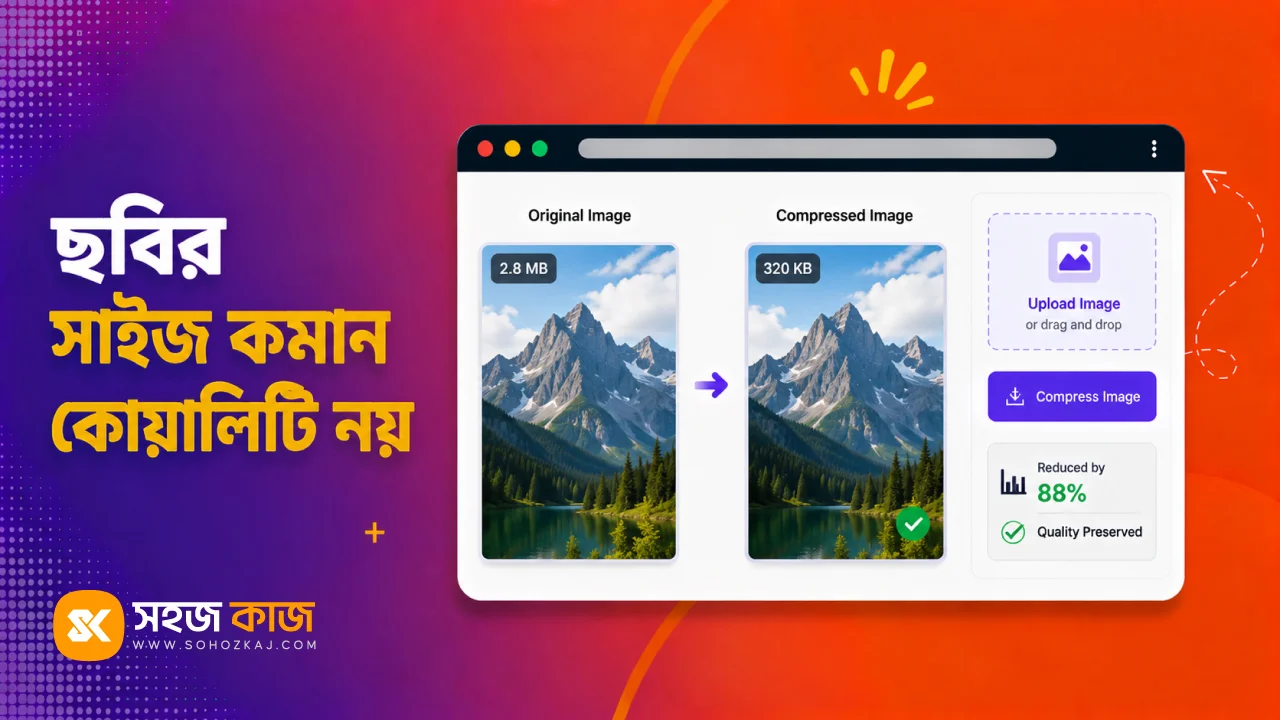
ছবি তুলতে গেলে আজকাল ফোনের ক্যামেরা এত ভালো যে প্রতিটি ছবিই কয়েক মেগাবাইট হয়ে যায়। কিন্তু যখন কোনো ফর্মে ছবি আপলোড করতে যান কিংবা ওয়েবসাইটে ব্যবহার করতে চান, তখন এই বড় সাইজটাই সমস্যা হয়ে দাঁড়ায়। আপলোড হয় না, না হয় পেজ লোড হতে অনেক সময় লাগে। এই সমস্যার সহজ সমাধান হলো ছবির ওজন কমিয়ে নেওয়া। ইমেজ কম্প্রেস টুল দিয়ে ছবির কোয়ালিটি প্রায় একই রেখে KB কমিয়ে ফেলা যায়, তাও আবার বিনামূল্যে আর কয়েক সেকেন্ডে। চলুন বিষয়টা ভালো করে বুঝে নিই।
ইমেজ কম্প্রেস মানে কী?
ইমেজ কম্প্রেস মানে হলো ছবির ভেতরের অপ্রয়োজনীয় তথ্য সরিয়ে ফাইলের ওজন কমিয়ে আনা, অথচ ছবিটা দেখতে প্রায় আগের মতোই থাকে। প্রতিটি ডিজিটাল ছবিতে অনেক রঙ আর তথ্য থাকে, যার সবটা চোখে ধরা পড়ে না। কম্প্রেস টুল চালাকি করে সেই অতিরিক্ত তথ্যটুকু কমিয়ে দেয়। ফলে ৫ MB-এর একটা ছবি হয়তো ৩০০ KB-তে নেমে আসে, কিন্তু সাধারণ চোখে দেখে পার্থক্য বোঝা যায় না। এটাই কম্প্রেশনের সবচেয়ে বড় সুবিধা, অল্প জায়গায় একই মানের ছবি রাখা।
কখন ছবির সাইজ কমানো দরকার হয়?
আমাদের দৈনন্দিন জীবনে এই দরকার বারবারই আসে। কিছু সাধারণ পরিস্থিতি দেখুন:
- অনলাইন আবেদন: চাকরি, ভর্তি বা পরীক্ষার ফর্মে ছবির KB সীমা থাকে।
- ওয়েবসাইট তৈরি: বড় ছবি দিলে সাইট ধীরে লোড হয়, ভিজিটর বিরক্ত হয়।
- সোশ্যাল মিডিয়া: দ্রুত আপলোডের জন্য ছোট ছবি সুবিধাজনক।
- ইমেইলে পাঠানো: অনেক ছবি একসাথে পাঠাতে গেলে সাইজ বড় হয়ে যায়।
- স্টোরেজ বাঁচানো: ফোন বা ড্রাইভে জায়গা কম থাকলে ছোট ছবি কাজে লাগে।
কীভাবে ছবির সাইজ কমাবেন (ধাপে ধাপে)
কাজটা এত সহজ যে এক মিনিটও লাগে না। নিচের ধাপগুলো দেখুন:
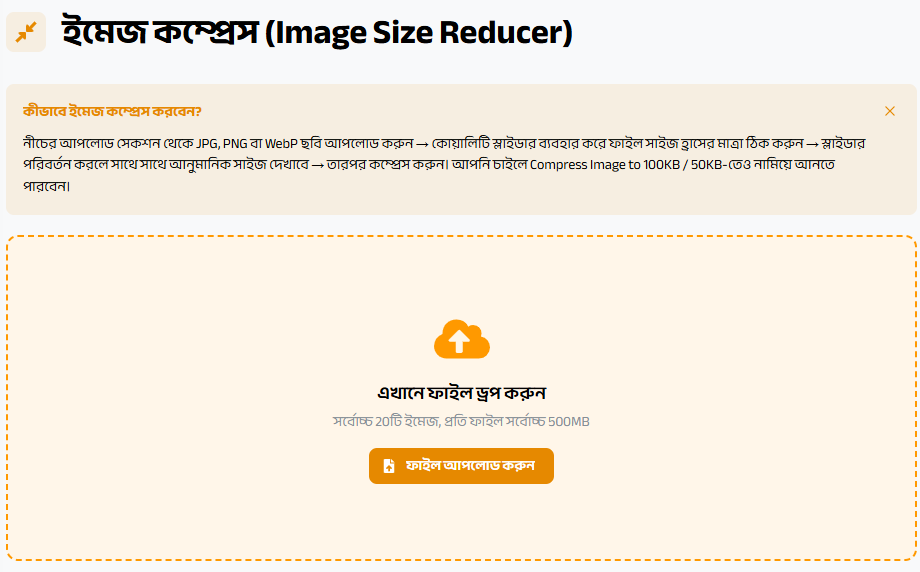
- টুল খুলুন: ইমেজ কম্প্রেস পেজে যান।
- ছবি দিন: যে ছবিটি ছোট করতে চান সেটা আপলোড করুন।
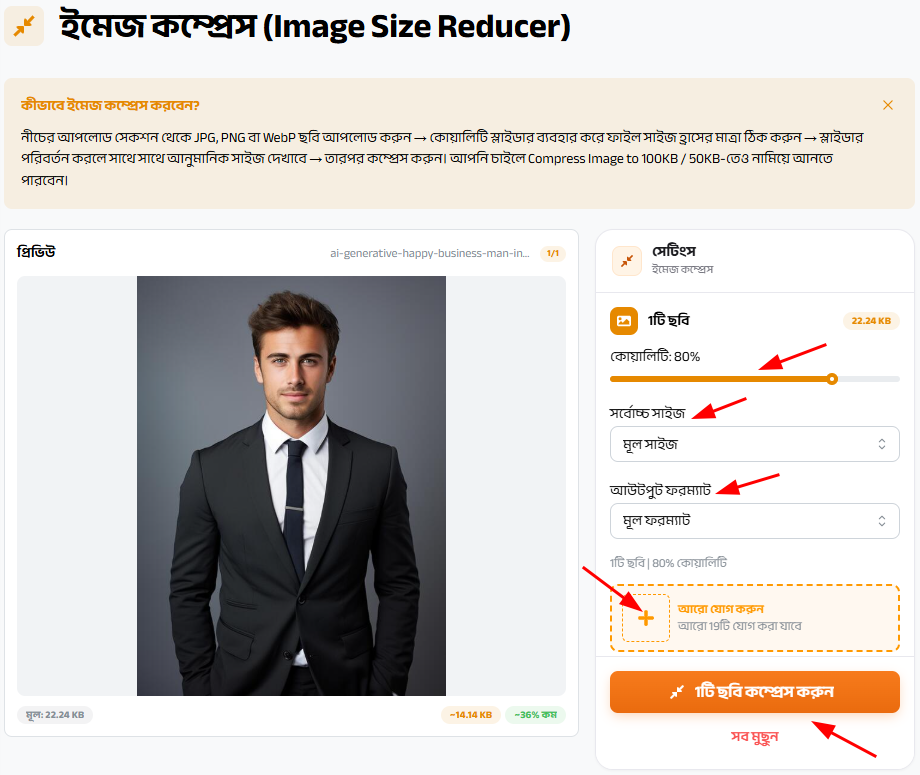
- কোয়ালিটি ঠিক করুন: স্লাইডার দিয়ে কতটা কম্প্রেস করবেন সেটা বাছুন।
- প্রিভিউ দেখুন: ছবিটা ঠিক আছে কিনা একবার দেখে নিন।
- ডাউনলোড করুন: পছন্দ হলে ছোট হওয়া ছবিটি নামিয়ে নিন।
সবচেয়ে ভালো ব্যাপার হলো, পুরো কাজ আপনার ব্রাউজারেই হয়। ছবি কোনো সার্ভারে আপলোড হয় না, তাই আপনার ব্যক্তিগত ছবি সম্পূর্ণ নিরাপদ থাকে। এই নিরাপত্তাটা আজকের দিনে খুবই দরকারি, কারণ আমরা প্রায়ই পরিচয়পত্র বা সংবেদনশীল ছবি নিয়ে কাজ করি।
কোয়ালিটি কতটা কমে?
এটা নির্ভর করে আপনি কতটা কম্প্রেস করছেন তার ওপর। অল্প কম্প্রেস করলে চোখে কোনো পার্থক্যই বোঝা যায় না, ছবি একদম আগের মতোই থাকে। মাঝারি কম্প্রেশনেও বেশিরভাগ ছবি দিব্যি ভালো দেখায়। শুধু যখন আপনি খুব বেশি কম্প্রেস করবেন, তখন ছবির কিছু সূক্ষ্ম অংশ একটু কম পরিষ্কার হতে পারে। ভালো অভ্যাস হলো, কোয়ালিটি স্লাইডারটা একটু একটু করে কমিয়ে প্রিভিউ দেখা, আর যেখানে ছবি ভালো দেখাচ্ছে অথচ সাইজও কমেছে, সেখানে থামা। এতে আপনি নিজের হাতেই ভারসাম্যটা ঠিক করতে পারবেন।
JPG নাকি PNG: কোনটা ছোট হয়?
ছবির ফরম্যাটও সাইজের ওপর বড় প্রভাব ফেলে। সাধারণ ছবি বা ফটোর জন্য JPG ফরম্যাট সবচেয়ে ছোট হয়, তাই আবেদন বা সোশ্যাল মিডিয়ার জন্য JPG ভালো। অন্যদিকে যেসব ছবিতে স্বচ্ছ অংশ দরকার বা লেখা-আঁকা বেশি, সেগুলোর জন্য PNG ভালো হলেও সাইজ বড় হয়। আপনার যদি ফরম্যাট বদলানোর দরকার পড়ে, তাহলে ইমেজ কনভার্ট টুল দিয়ে সহজেই PNG থেকে JPG বা উল্টোটা করে নিতে পারবেন। অনেক সময় শুধু ফরম্যাট বদলালেই সাইজ অনেকটা কমে যায়, আলাদা করে কম্প্রেসও করতে হয় না।
সম্পর্কিত কাজে আরও যেসব টুল লাগে
ছবি নিয়ে কাজ করতে গেলে শুধু কম্প্রেস নয়, আরও কিছু টুল প্রায়ই দরকার হয়। ছবির দৈর্ঘ্য-প্রস্থ বদলাতে চাইলে ইমেজ রিসাইজ টুল ব্যবহার করুন। সরকারি আবেদনের জন্য নির্দিষ্ট মাপের ছবি দরকার হলে সরকারি চাকরির ছবি ও সিগনেচার রিসাইজ টুলটি কাজে লাগবে। আর অনেকগুলো ছবি একসাথে একটা পিডিএফে নিতে চাইলে ইমেজ টু পিডিএফ টুল আছে। এক একটা টুল মিলিয়ে কাজ করলে পুরো প্রক্রিয়াটাই অনেক গোছানো হয়ে যায়।
ওয়েবসাইটের জন্য ছবি কম্প্রেসের বাড়তি গুরুত্ব
আপনার যদি একটা ওয়েবসাইট বা অনলাইন দোকান থাকে, তাহলে ছবি কম্প্রেস করা শুধু সুবিধার ব্যাপার নয়, এটা সরাসরি আপনার সাইটের গতির সাথে জড়িত। বড় ছবি দিলে পেজ লোড হতে দেরি হয়, আর ভিজিটররা ধৈর্য হারিয়ে চলে যায়। গুগলও দ্রুত লোড হওয়া সাইটকে সার্চে এগিয়ে রাখে। তাই প্রতিটি ছবি আপলোডের আগে কম্প্রেস করে নিলে সাইট দ্রুত হয়, ভিজিটর খুশি থাকে, আর সার্চ র্যাংকিংও ভালো হয়। ছোট একটা অভ্যাস, কিন্তু ব্যবসার জন্য বড় ফল দেয়।
কেন অনলাইন টুল, ফোনের অ্যাপ নয় কেন?
ছবি কম্প্রেসের জন্য অনেক অ্যাপ পাওয়া যায়, কিন্তু বেশিরভাগ ফ্রি অ্যাপ ছবিতে ওয়াটারমার্ক বসিয়ে দেয় বা বারবার বিজ্ঞাপন দেখায়। কিছু অ্যাবার আপনার ছবি তাদের সার্ভারে পাঠিয়ে দেয়, যেটা গোপনীয়তার জন্য ঝুঁকিপূর্ণ। তার ওপর এসব অ্যাপ ফোনের জায়গা দখল করে রাখে। অনলাইন টুলে এসব সমস্যা নেই, সরাসরি ব্রাউজার থেকে কাজ হয়, কিছু ইনস্টল করতে হয় না, ওয়াটারমার্কও পড়ে না, আর ছবি আপনার ডিভাইসেই থেকে যায়। অল্প কয়েকটা ছবির কাজের জন্য তাই অনলাইন টুলই সবচেয়ে ঝামেলামুক্ত আর নিরাপদ পথ।
মোবাইল ডেটা ও সময় — দুটোই বাঁচে
আমাদের দেশে অনেকেই মোবাইল ডেটা দিয়ে ইন্টারনেট চালান, আর ডেটার দামও কম নয়। বড় ছবি আপলোড বা ডাউনলোড করতে গেলে অনেক ডেটা খরচ হয়, সময়ও লাগে। ছবি কম্প্রেস করে নিলে সেই খরচ অনেকটা কমে যায়। একটা ছোট ছবি দ্রুত আপলোড হয়, দ্রুত শেয়ার হয়, আর ইন্টারনেট স্লো থাকলেও কম ভোগায়। বিশেষ করে যাদের প্রতিদিন অনেক ছবি পাঠাতে হয়, যেমন অনলাইন বিক্রেতা বা অফিসকর্মী, তাদের জন্য এই সাশ্রয়টা মাস শেষে বেশ বড় হয়ে দাঁড়ায়। ছোট অভ্যাস, কিন্তু বড় সুবিধা।
সাধারণ কিছু ভুল
- অতিরিক্ত কম্প্রেশন: এক ধাক্কায় অনেক কমিয়ে ফেললে ছবি ঝাপসা হতে পারে।
- মূল ছবি মুছে ফেলা: কম্প্রেসের আগে মূল ছবির একটা কপি রেখে দিন।
- ভুল ফরম্যাট: দরকার বুঝে JPG বা PNG বাছুন।
- প্রিভিউ না দেখা: ডাউনলোডের আগে ছবিটা একবার দেখে নিন।
একটা বাস্তব উদাহরণ
ধরুন, আপনি একটা অনলাইন আবেদন করছেন যেখানে ছবি ১০০ KB-এর নিচে হতে হবে। আপনার ফোনে তোলা ছবিটা ৪ MB, মানে সীমার চেয়ে অনেক বড়। আপলোড করতে গেলেই বারবার এরর। আপনি টুলে গিয়ে ছবিটা দিলেন, কোয়ালিটি স্লাইডার একটু কমালেন, প্রিভিউ দেখে নিলেন ছবি এখনো ভালো আছে, সাইজ নেমে এসেছে ৮০ KB-তে। এরপর আপলোড করলেন, কোনো সমস্যা ছাড়াই হয়ে গেল। আগে যে কাজ নিয়ে মাথা গরম হচ্ছিল, সেটা এক মিনিটেই শেষ।
প্রায়ই জিজ্ঞাসা করা প্রশ্ন (FAQ)
ছবি কম্প্রেস করতে কি টাকা লাগে?
না, টুলটি সম্পূর্ণ ফ্রি এবং রেজিস্ট্রেশন ছাড়াই ব্যবহার করা যায়।
কম্প্রেস করলে কি ছবি নষ্ট হয়ে যায়?
না, সাধারণ কম্প্রেশনে ছবি প্রায় একই থাকে। শুধু অতিরিক্ত কম্প্রেশনে কিছুটা মান কমতে পারে।
একসাথে অনেক ছবি কম্প্রেস করা যায়?
অনেক টুলে একসাথে একাধিক ছবি দেওয়া যায়, তবে একটা একটা করেও করা যায়।
ছবি কি নিরাপদ থাকবে?
হ্যাঁ, সব কাজ ব্রাউজারে হয়, ছবি সার্ভারে আপলোড হয় না।
মোবাইলে কাজ করবে?
অবশ্যই, যেকোনো ফোনের ব্রাউজার থেকেই ব্যবহার করা যায়।
কোন ফরম্যাট সবচেয়ে ছোট হয়?
সাধারণ ফটোর জন্য JPG ফরম্যাট সবচেয়ে ছোট সাইজ দেয়।
শেষ কথা
বড় সাইজের ছবি নিয়ে আর ঝামেলায় পড়ার দরকার নেই। আবেদন হোক, ওয়েবসাইট হোক বা সোশ্যাল মিডিয়া, ইমেজ কম্প্রেস টুল দিয়ে ছবির ওজন কমিয়ে নিলেই সব সহজ হয়ে যায়। কোয়ালিটিও থাকবে, আপলোডও দ্রুত হবে। আজই একটা ছবি দিয়ে চেষ্টা করে দেখুন, আর টুলটা বুকমার্ক করে রাখুন, বারবার কাজে লাগবে।