
ব্যাংক অ্যাকাউন্ট খোলা, সিম রেজিস্ট্রেশন, চাকরির আবেদন কিংবা যেকোনো অফিসিয়াল কাজ, প্রায় সবখানেই এখন জাতীয় পরিচয়পত্রের (NID) কপি দিতে হয়। আর বেশিরভাগ ক্ষেত্রেই সেটা চাওয়া হয় পিডিএফ আকারে, সামনে-পেছন একসাথে। আলাদা আলাদা ছবি দিলে অনেক জায়গায় গ্রহণ করে না। এই সমস্যার সবচেয়ে সহজ সমাধান হলো NID টু পিডিএফ টুল। কার্ডের দুই পাশের ছবি দিলেই এটি সুন্দর একটা পিডিএফ বানিয়ে দেয়। চলুন বিস্তারিত জেনে নিই।
NID টু পিডিএফ মানে কী?
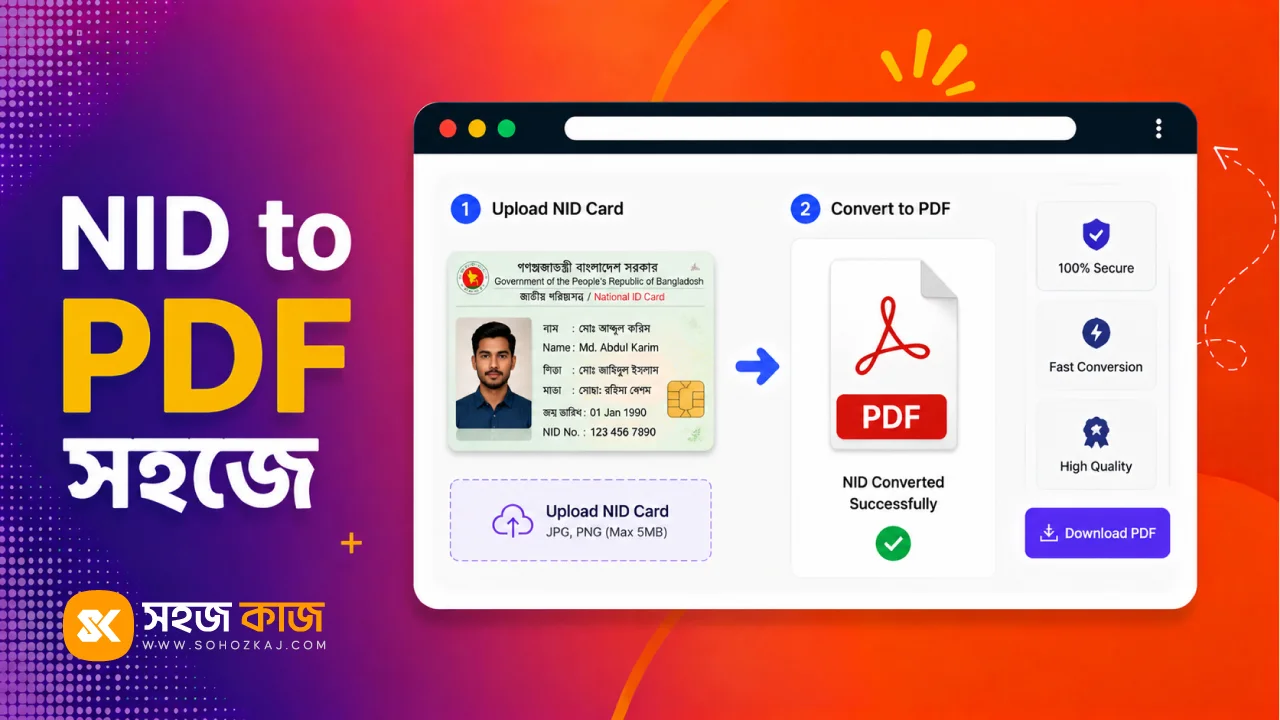
NID টু পিডিএফ মানে হলো আপনার জাতীয় পরিচয়পত্রের সামনের আর পেছনের ছবি একসাথে নিয়ে একটি পরিপাটি পিডিএফ ফাইল তৈরি করা। সাধারণত একটা পিডিএফের এক পেজে কার্ডের সামনের অংশ আর পরের পেজে পেছনের অংশ থাকে, অথবা একই পেজে দুটো পাশাপাশি বসানো থাকে। এতে যে প্রতিষ্ঠান কপি চাইছে, তারা একটা ফাইলেই পুরো কার্ডের তথ্য পেয়ে যায়। আলাদা করে দুটো ছবি খুঁজতে হয় না, দেখতেও পেশাদার লাগে।
কেন আলাদা ছবি না দিয়ে পিডিএফ দেওয়া ভালো?
অনেকে ভাবেন, দুটো ছবি পাঠিয়ে দিলেই তো হয়। কিন্তু বাস্তবে আলাদা ছবি দিলে কয়েকটা সমস্যা হয়। প্রথমত, অনেক ফর্ম শুধু একটা ফাইল আপলোডের সুযোগ দেয়, তাই দুটো ছবি একসাথে দেওয়া যায় না। দ্বিতীয়ত, আলাদা ছবি এলোমেলোভাবে থাকলে যিনি দেখছেন তার বুঝতে অসুবিধা হয়। তৃতীয়ত, পিডিএফ আকারে দিলে দেখতে গোছানো আর পেশাদার লাগে, যা একটা ভালো ধারণা তৈরি করে। তাই অফিসিয়াল কাজে সবসময় পিডিএফ আকারে দেওয়াই বুদ্ধিমানের কাজ।
কীভাবে NID থেকে পিডিএফ বানাবেন (ধাপে ধাপে)
পুরো কাজটা কয়েক সেকেন্ডের ব্যাপার। নিচের ধাপগুলো অনুসরণ করুন:
- টুল খুলুন: NID টু পিডিএফ পেজে যান।
- সামনের ছবি দিন: কার্ডের সামনের পরিষ্কার একটা ছবি আপলোড করুন।
- পেছনের ছবি দিন: এরপর কার্ডের পেছনের ছবিটা আপলোড করুন।
- সাজান: ছবি দুটো ঠিকভাবে বসেছে কিনা দেখে নিন।
- ডাউনলোড করুন: পিডিএফটি তৈরি হলে ডাউনলোড করে নিন।
সবচেয়ে নিশ্চিন্তের ব্যাপার হলো, পুরো কাজ আপনার ব্রাউজারেই হয়। আপনার জাতীয় পরিচয়পত্রের ছবি কোনো সার্ভারে আপলোড বা সংরক্ষণ করা হয় না। NID-এর মতো সংবেদনশীল ডকুমেন্টের ক্ষেত্রে এই গোপনীয়তা সবচেয়ে জরুরি বিষয়।
ভালো ছবি তোলার জন্য কিছু টিপস
পিডিএফ সুন্দর হবে কিনা, সেটা অনেকটাই নির্ভর করে আপনার তোলা ছবির ওপর। তাই এই বিষয়গুলো খেয়াল রাখুন:
- ভালো আলোতে ছবি তুলুন, যাতে কার্ডের লেখা স্পষ্ট পড়া যায়।
- কার্ডটা সমতল জায়গায় রেখে সোজা ওপর থেকে ছবি তুলুন।
- ছবিতে যেন আলোর ঝলক বা ছায়া না পড়ে, খেয়াল রাখুন।
- কার্ডের চারপাশের অপ্রয়োজনীয় অংশ ক্রপ করে নিন।
- ছবি ঝাপসা হলে আবার তুলুন, কারণ ঝাপসা NID অনেক জায়গায় বাতিল হয়।
ফাইল সাইজ বেশি হলে কী করবেন?
অনেক সময় তৈরি হওয়া পিডিএফের সাইজ চাহিদার চেয়ে বেশি হয়ে যায়, বিশেষ করে যদি ছবিগুলো উঁচু মানের হয়। তখন ফাইলটা ছোট করতে পিডিএফ কম্প্রেস টুল ব্যবহার করুন। এটি কার্ডের লেখা পড়ার মতো পরিষ্কার রেখেই ফাইলের ওজন কমিয়ে দেবে। আবার পিডিএফ বানানোর আগে যদি ছবিগুলোই অনেক বড় হয়, তাহলে আগে ইমেজ কম্প্রেস দিয়ে ছবি ছোট করে নিলে চূড়ান্ত পিডিএফও ছোট হবে। এভাবে আপলোডের সীমা নিয়ে আর ঝামেলায় পড়তে হবে না।
NID-এর সাথে অন্য কাগজও দিতে হলে
অনেক আবেদনে শুধু NID নয়, সাথে আরও কাগজ, যেমন সার্টিফিকেট বা ছবি, একসাথে একটা ফাইলে দিতে হয়। এমন হলে প্রথমে আলাদা আলাদা পিডিএফ বানিয়ে এরপর পিডিএফ মার্জ টুল দিয়ে সব একসাথে জোড়া দিতে পারেন। আর পাসপোর্টের কপি লাগলে পাসপোর্ট টু পিডিএফ টুল দিয়ে সেটাও সহজে পিডিএফে নিতে পারবেন। এক একটা টুল মিলিয়ে পুরো ডকুমেন্ট প্যাকটা গুছিয়ে ফেলা যায়।
NID-এর কপি দেওয়ার সময় নিরাপত্তা
জাতীয় পরিচয়পত্র খুবই সংবেদনশীল একটা ডকুমেন্ট, তাই এটার কপি দেওয়ার সময় কিছুটা সতর্ক থাকা ভালো। যেখানে-সেখানে NID-এর কপি দেবেন না। প্রয়োজনে কপির ওপর হালকা করে লিখে দিতে পারেন এটা কোন কাজের জন্য দিচ্ছেন, যাতে অন্য কাজে অপব্যবহার করা না যায়। অনলাইনে কাজ করার সময় এমন টুল বেছে নিন যেখানে ফাইল সার্ভারে যায় না, বরং আপনার ডিভাইসেই থাকে। এই ছোট সতর্কতাগুলো আপনাকে অনেক বড় ঝুঁকি থেকে বাঁচাতে পারে।
সাধারণ কিছু ভুল
- ঝাপসা ছবি দেওয়া: লেখা পড়া না গেলে অনেক প্রতিষ্ঠান কপি বাতিল করে দেয়।
- শুধু এক পাশ দেওয়া: সাধারণত সামনে-পেছন দুই পাশই দরকার হয়।
- আলোর ঝলক: কার্ডের ওপর আলো পড়ে লেখা ঢেকে গেলে সমস্যা হয়।
- ভুল ক্রপ: কার্ডের কোনো অংশ কেটে গেলে তথ্য অসম্পূর্ণ থাকে।
একটা বাস্তব উদাহরণ
ধরুন, আপনি একটা মোবাইল ব্যাংকিং অ্যাকাউন্ট খুলছেন, যেখানে NID-এর পিডিএফ কপি আপলোড করতে বলা হয়েছে। আপনার কাছে শুধু কার্ডের দুটো আলাদা ছবি আছে, কিন্তু ফর্মে একটা ফাইলই দেওয়া যাচ্ছে। আপনি টুলে গিয়ে দুটো ছবি দিলেন, কয়েক সেকেন্ডে একটা পরিপাটি পিডিএফ তৈরি হলো, সামনে-পেছন দুটোই এক ফাইলে। এরপর সেটা আপলোড করলেন, নিমেষেই কাজ শেষ। আগে যেখানে কী করবেন বুঝতে পারছিলেন না, এখন এক মিনিটেই সমাধান।
প্রায়ই জিজ্ঞাসা করা প্রশ্ন (FAQ)
NID টু পিডিএফ টুল কি ফ্রি?
হ্যাঁ, সম্পূর্ণ ফ্রি এবং কোনো রেজিস্ট্রেশন ছাড়াই ব্যবহার করা যায়।
আমার NID-এর ছবি কি নিরাপদ থাকবে?
হ্যাঁ। সব কাজ আপনার ব্রাউজারে হয়, ছবি কোনো সার্ভারে আপলোড বা সংরক্ষণ হয় না।
সামনে-পেছন দুটোই কি দিতে হবে?
সাধারণত দুই পাশই দরকার হয়, তবে আপনি প্রয়োজন অনুযায়ী এক পাশও দিতে পারেন।
মোবাইল দিয়ে করা যাবে?
অবশ্যই, যেকোনো ফোনের ব্রাউজার থেকেই কাজটি করা যায়।
পিডিএফের সাইজ বেশি হলে কী করব?
পিডিএফ কম্প্রেস টুল দিয়ে সহজেই ফাইলের সাইজ কমিয়ে নিতে পারবেন।
স্মার্ট কার্ড আর পুরোনো কার্ড: দুটোই কি কাজ করবে?
হ্যাঁ, যেকোনো ধরনের কার্ডের ছবি দিয়েই পিডিএফ বানানো যায়।
শেষ কথা
জাতীয় পরিচয়পত্রের কপি দেওয়া এখন প্রায় প্রতিটি কাজেই দরকার হয়। আলাদা ছবি নিয়ে আর ঝামেলা না করে NID টু পিডিএফ টুল দিয়ে কয়েক সেকেন্ডে একটা পরিপাটি পিডিএফ বানিয়ে নিন। নিরাপদ, ফ্রি আর সহজ। টুলটা একবার বুকমার্ক করে রাখুন, পরের বার দরকার হলে এক ক্লিকেই কাজ শুরু করতে পারবেন।