
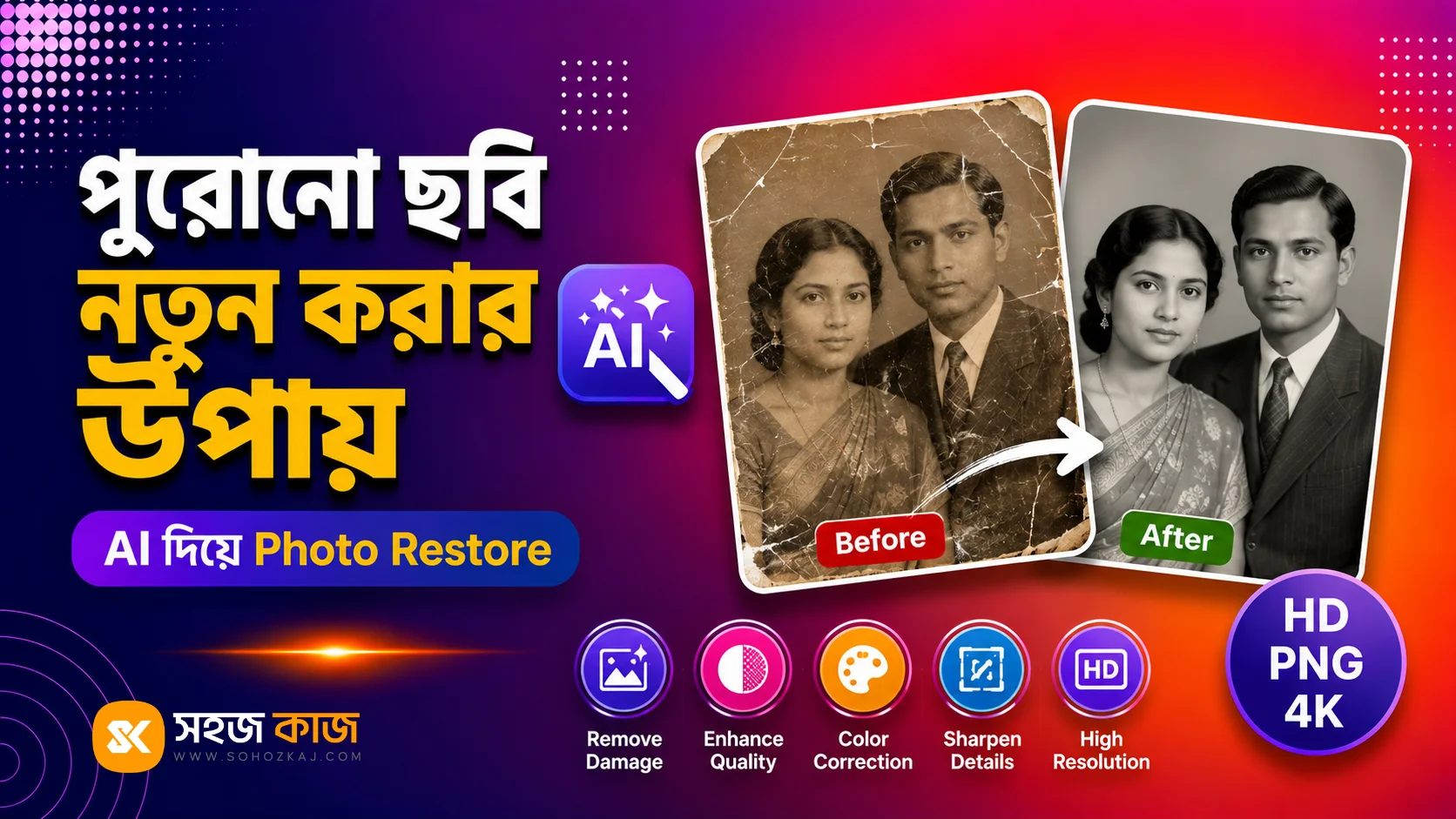
অ্যালবামের পাতা উল্টাতে গিয়ে দাদার সেই একটাই ছবি, কোণা ছেঁড়া, মাঝখানে ভাঁজের দাগ, রং ফ্যাকাশে হয়ে হলদেটে। এই ছবির নেগেটিভ নেই, ফটোগ্রাফার নেই, আর মানুষটিও নেই। এটাই একমাত্র কপি।
ভালো খবর, এমন ছবি এখন অনেকটাই ফিরিয়ে আনা যায়। AI দিয়ে দাগ মোছা, ফাটল জোড়া, ঝাপসা মুখ পরিষ্কার করা সম্ভব। কীভাবে, ধাপে ধাপে দেখি।
ধাপ ১: ছবিটা ঠিকভাবে ডিজিটাল করুন (সবচেয়ে গুরুত্বপূর্ণ ধাপ)
এখানেই বেশিরভাগ মানুষ হারেন। ছবির ছবি তুলে যদি ঝাপসা ইনপুট দেন, AI-ও কিছু করতে পারবে না। নিয়ম:
- স্ক্যান করাই সেরা: কম্পিউটারের দোকানে গিয়ে ৩০০–৬০০ DPI-তে স্ক্যান করিয়ে নিন, খরচ সামান্য, ফল অনেক ভালো।
- ফোনে তুললে: দিনের আলোয়, ছবিটা সমতল জায়গায় রেখে, ঠিক ওপর থেকে তুলুন। ফ্ল্যাশ ব্যবহার করবেন না, চকচকে ছবিতে আলো প্রতিফলিত হয়ে সাদা দাগ পড়ে।
- ছায়া এড়ান: নিজের হাত বা ফোনের ছায়া যেন ছবির ওপর না পড়ে।
- ফুল ফ্রেমে: ছবিটা যেন ফ্রেমের বেশিরভাগ জুড়ে থাকে, পরে ক্রপ করবেন।
মনে রাখুন: Restore-এর ফলাফল ৭০% নির্ভর করে এই ধাপের ওপর।
ধাপ ২: বেসিক পরিষ্কার
- ক্রপ করে ছবির বাইরের অ্যালবামের অংশ, আঙুল ইত্যাদি বাদ দিন।
- ছবিটা বাঁকা হয়ে থাকলে সোজা করুন।
- খুব অন্ধকার হলে ব্রাইটনেস/কনট্রাস্ট সামান্য বাড়ান, বেশি নয়, নইলে ডিটেইল হারাবে।
ধাপ ৩: দাগ, ফাটল ও ভাঁজ মোছা
এই কাজটা দুইভাবে হয়:
| পদ্ধতি | সুবিধা | অসুবিধা |
|---|---|---|
| AI Restore টুল | এক ক্লিকে দাগ-ফাটল অনেকটাই যায়; সময় লাগে সেকেন্ড | খুব ক্ষতিগ্রস্ত অংশে ভুল করতে পারে |
| ম্যানুয়াল (Photoshop-এর healing/clone tool) | পিক্সেল-লেভেল নিয়ন্ত্রণ, নিখুঁত ফল | সময়সাপেক্ষ, দক্ষতা লাগে |
বেশিরভাগ পারিবারিক ছবির জন্য AI-ই যথেষ্ট। খুব মূল্যবান বা বেশি ক্ষতিগ্রস্ত ছবি হলে দুটো মিলিয়ে করুন, আগে AI, তারপর বাকি দাগ ম্যানুয়ালি।
ধাপ ৪: মুখ পরিষ্কার ও শার্প করা
পুরনো ছবিতে সবচেয়ে জরুরি হলো মুখ চেনা যাওয়া। AI face-enhancement টুল ঝাপসা মুখের ডিটেইল অনেকটা ফিরিয়ে আনতে পারে।
জরুরি সতর্কতা: AI ঝাপসা মুখ “পরিষ্কার” করার সময় আসলে অনুমান করে ডিটেইল তৈরি করে, অর্থাৎ চেহারা কিছুটা বদলে যেতে পারে। খুব ঝাপসা ছবিতে এটি বেশি হয়। ফলাফল দেখে যদি মনে হয় “এটা তো ঠিক উনি না”, তাহলে কম এনহ্যান্সমেন্ট ব্যবহার করুন। পারিবারিক স্মৃতির ছবিতে সাদৃশ্য ঠিক রাখাটাই মূল কথা, বেশি ঝকঝকে করা নয়। আসল স্ক্যান কপিটি সবসময় আলাদা করে সংরক্ষণ করুন।
ধাপ ৫: রং ফেরানো (ঐচ্ছিক)
সাদা-কালো ছবি হলে চাইলে রঙিন করা যায়, সেটা নিয়ে আলাদা বিস্তারিত পোস্ট আছে (নিচে লিংক)। রঙিন কিন্তু ফ্যাকাশে হয়ে যাওয়া ছবিতে saturation ও white balance ঠিক করলেই অনেকটা প্রাণ ফেরে।
ধাপ ৬: সংরক্ষণ করুন — এবারই আসল কাজ
- রিস্টোর করা ছবি হাই-রেজোলিউশনে সেভ করুন।
- দুই জায়গায় রাখুন, ফোন + Google Drive/ইমেইল। ফোন হারালে বা নষ্ট হলে স্মৃতিটা যেন না যায়।
- মূল স্ক্যান কপিটাও রাখুন, ভবিষ্যতে আরও ভালো AI এলে আবার চেষ্টা করা যাবে।
- পরিবারের অন্যদের সাথে শেয়ার করুন, একাধিক জায়গায় থাকলেই সবচেয়ে নিরাপদ।
প্রায়ই জিজ্ঞাসিত প্রশ্ন (FAQ)
খুব বেশি নষ্ট হয়ে যাওয়া ছবিও কি ঠিক করা যায়?
আংশিকভাবে। মুখের বড় অংশ একেবারে মুছে গেলে AI অনুমান করে ভরাট করে, সেটা আসল চেহারার সাথে না-ও মিলতে পারে। যতটা ডিটেইল টিকে আছে, ফলাফল তত ভালো।
স্ক্যান না করে ফোনে ছবি তুলে কি রিস্টোর করা যায়?
যায়, তবে ফল কম ভালো হয়। ভালো আলোয়, ফ্ল্যাশ ছাড়া, সোজা ওপর থেকে তুললে গ্রহণযোগ্য ফল পাওয়া যায়।
রিস্টোর করা ছবি কি আসলের মতোই হবে?
কাছাকাছি হবে, হুবহু নয়। AI হারানো তথ্য অনুমান করে পূরণ করে। তাই মূল স্ক্যান কপি সবসময় আলাদা সংরক্ষণ করুন।
ছেঁড়া ছবির অংশ কি ফিরে আসবে?
ছোট ফাটল বা ভাঁজ AI ভালোভাবেই মেরামত করে। বড় অংশ একেবারে হারিয়ে গেলে সেখানে AI যা বসাবে তা কল্পিত, সাবধানে ব্যবহার করুন।
স্মৃতিটা বাঁচিয়ে রাখুন
পুরনো ছবি প্রতিদিন একটু একটু করে নষ্ট হয়, আজই স্ক্যান করে ডিজিটাল কপি বানিয়ে রাখুন। আর ছবি নিয়ে বাকি কাজ, ক্রপ, রিসাইজ, ব্যাকগ্রাউন্ড, ফরম্যাট বদল, ফ্রিতে সেরে ফেলুন SohozKaj-এ।